Установка емулятора IPTV
Як дивитися на телевізорі, телефоні, приставці під управлінням Android.
Завантажте та встановіть на своєму Android-пристрої додаток із Play Market — «Емулятор IPTV-приставок» (StbEmu)
StbEmu — це додаток для Android 5.0+, який дозволяє завантажувати веб-портали IPTV, призначені для роботи на приставках IPTV (Set-Top-Boxes), на пристроях на базі Android, таких як телевізори, телевізійні приставки, телефони та планшети.
Є дві версії додатка: безкоштовна і платна. У безкоштовній версії є реклама, у версії Pro немає. Це єдина різниця між ними.
Безкоштовна версія (Google Play): https://play.google.com/store/apps/details?id=com.mvas.stb.emu.free
Платна версія без реклами (Google Play): https://play.google.com/store/apps/details?id=com.mvas.stb.emu.pro
Установка Емулятора IPTV приставок
Зайдіть у магазин додатків Google Play. У полі пошуку введіть "Емулятор iptv приставок".
Зверніть увагу, що є дві версії емулятора: безкоштовна (Free) і платна (Pro). Після вибору натисніть кнопку "Встановити".
Після завершення встановлення відкрийте додаток "Емулятор iptv приставок".
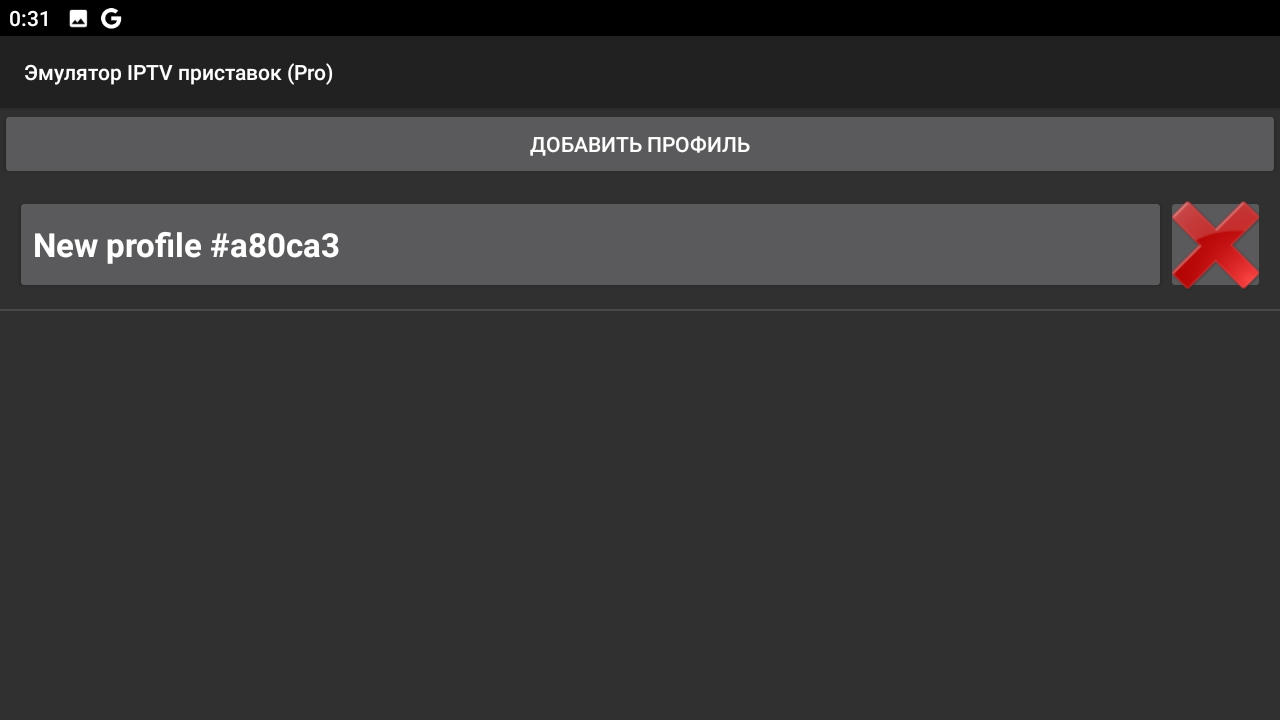
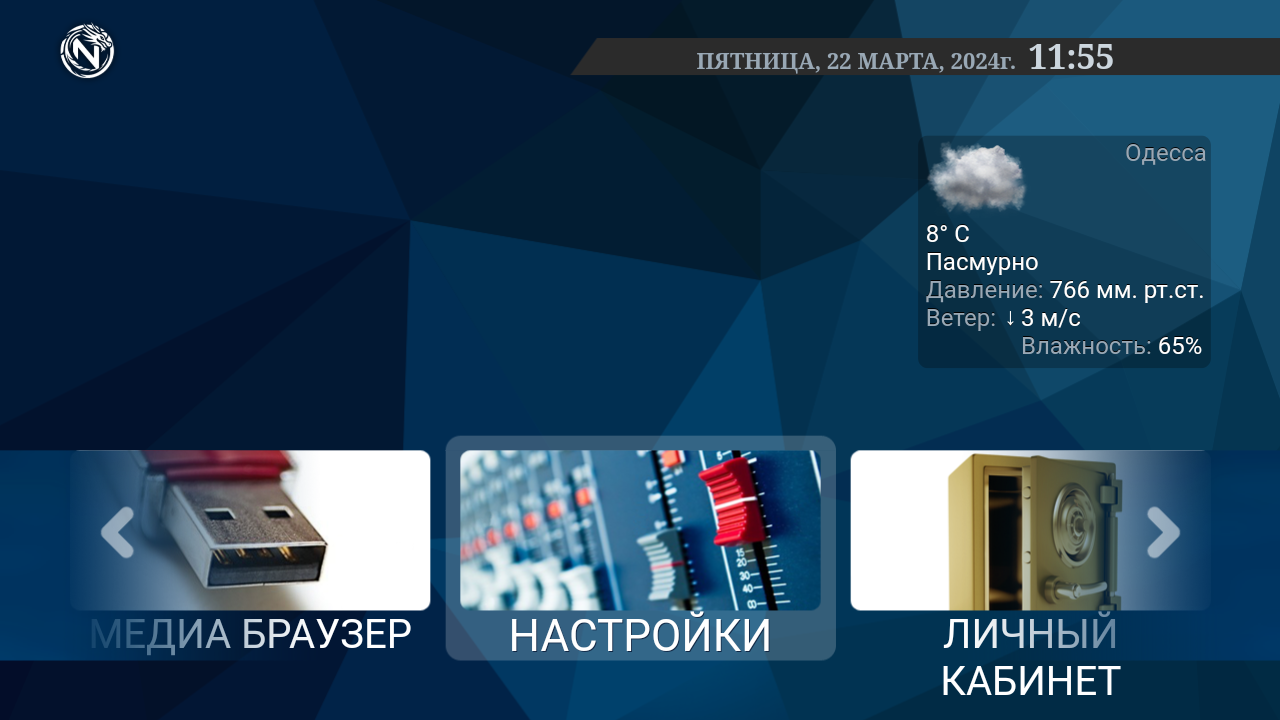
Відкриється портал. Натискаємо "CONFIGURE APPLICATION".
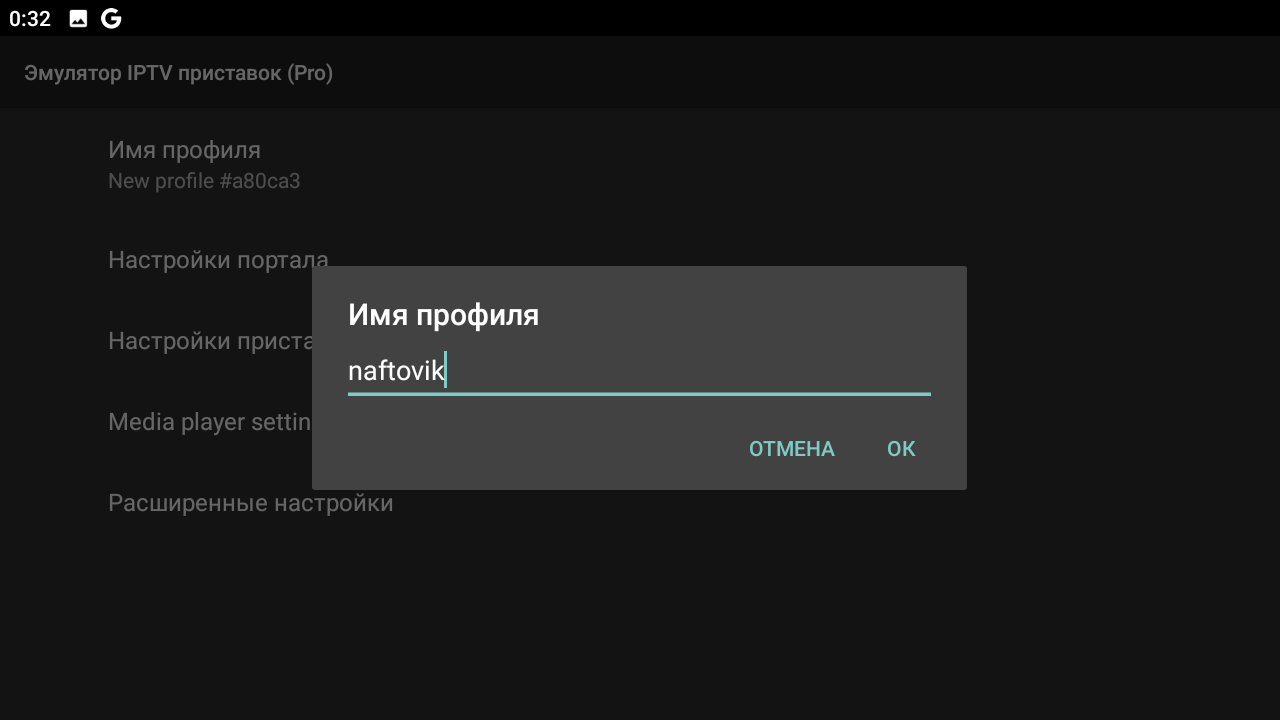
Відкриється вікно для вводу імені
Введіть ім'я "naftovik", або будь-яке.
Натисніть "ОК", щоб підтвердити зміни.
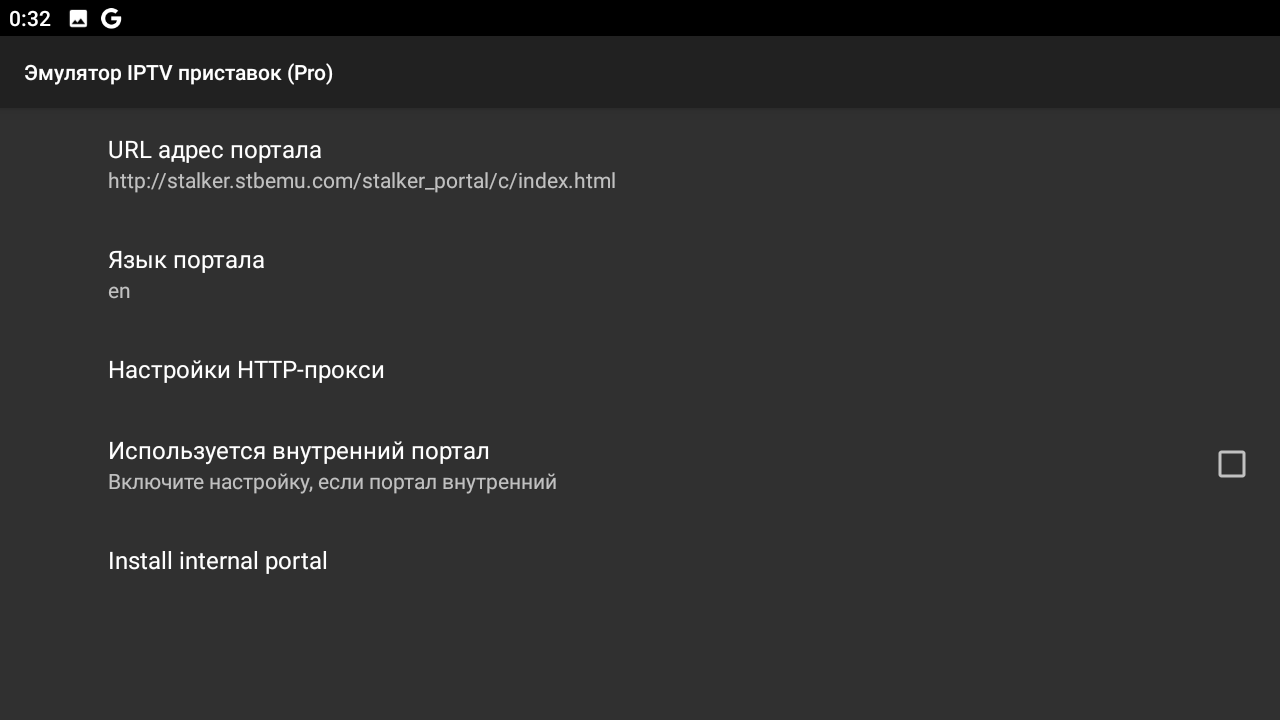
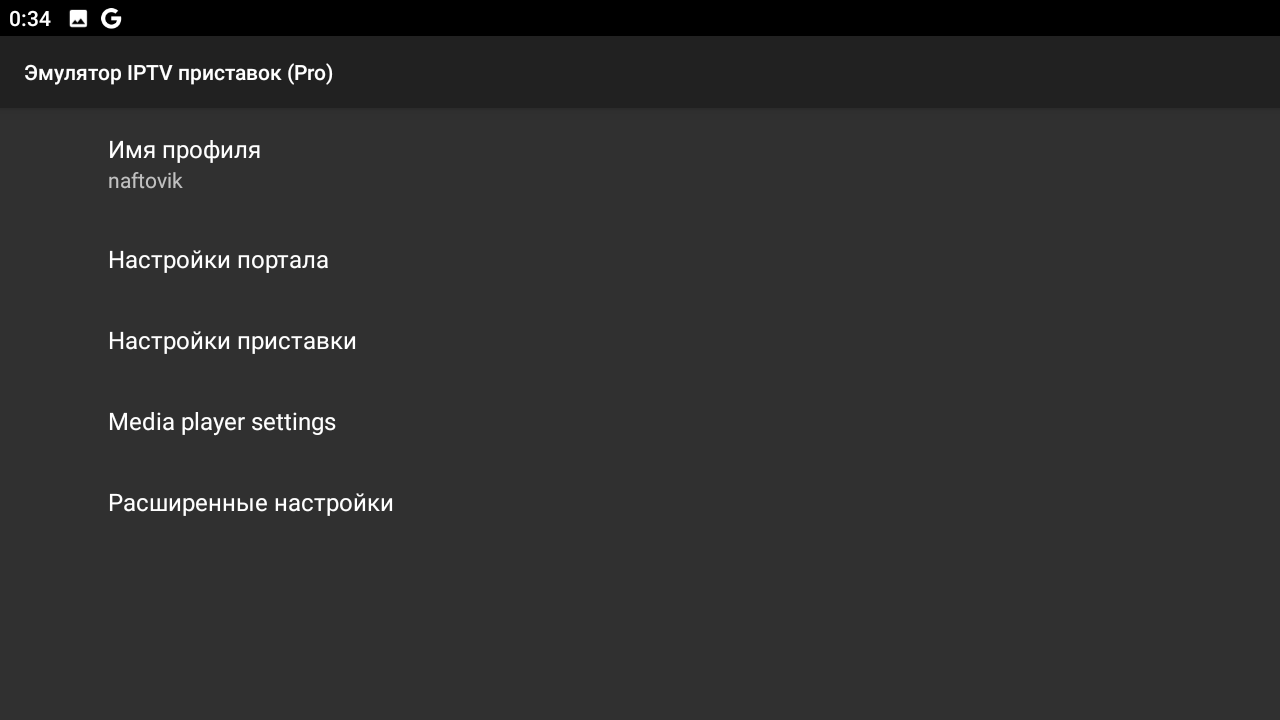
Повертаємось назад, вибираємо "Настройки портала".
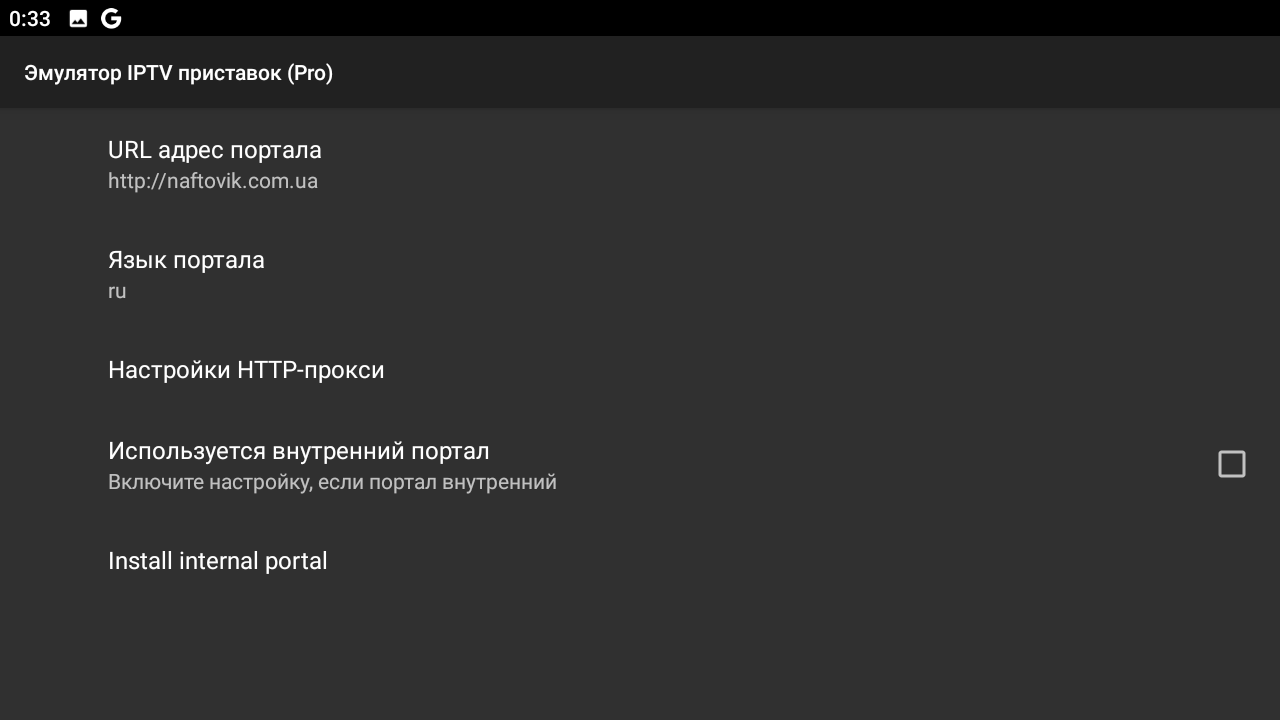
Оберіть "URL адрес портала".
Стираємо URL-адресу, вводимо адресу порталу http://naftovik.com.ua закриваємо клавіатуру і натискаємо кнопку "ОК".
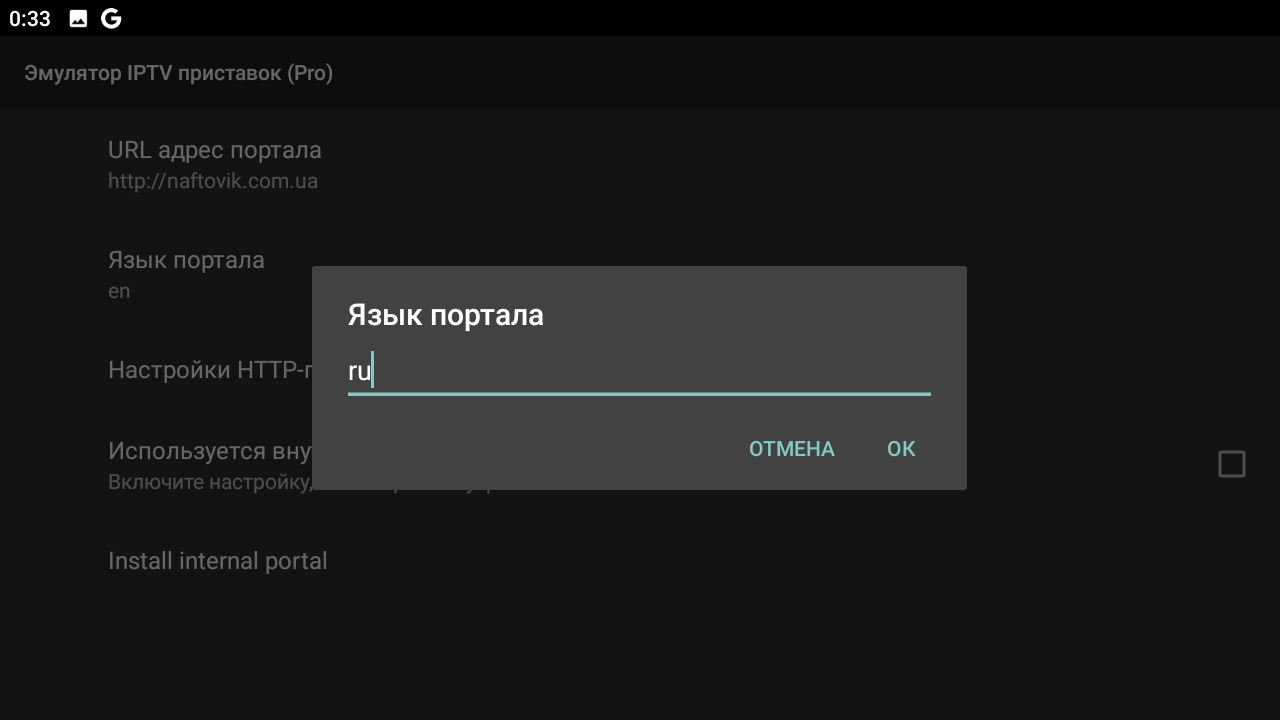
Далі вибираемо "Мову порталу".
Змінюємо мову і зберігаємо кнопкою "ОК".
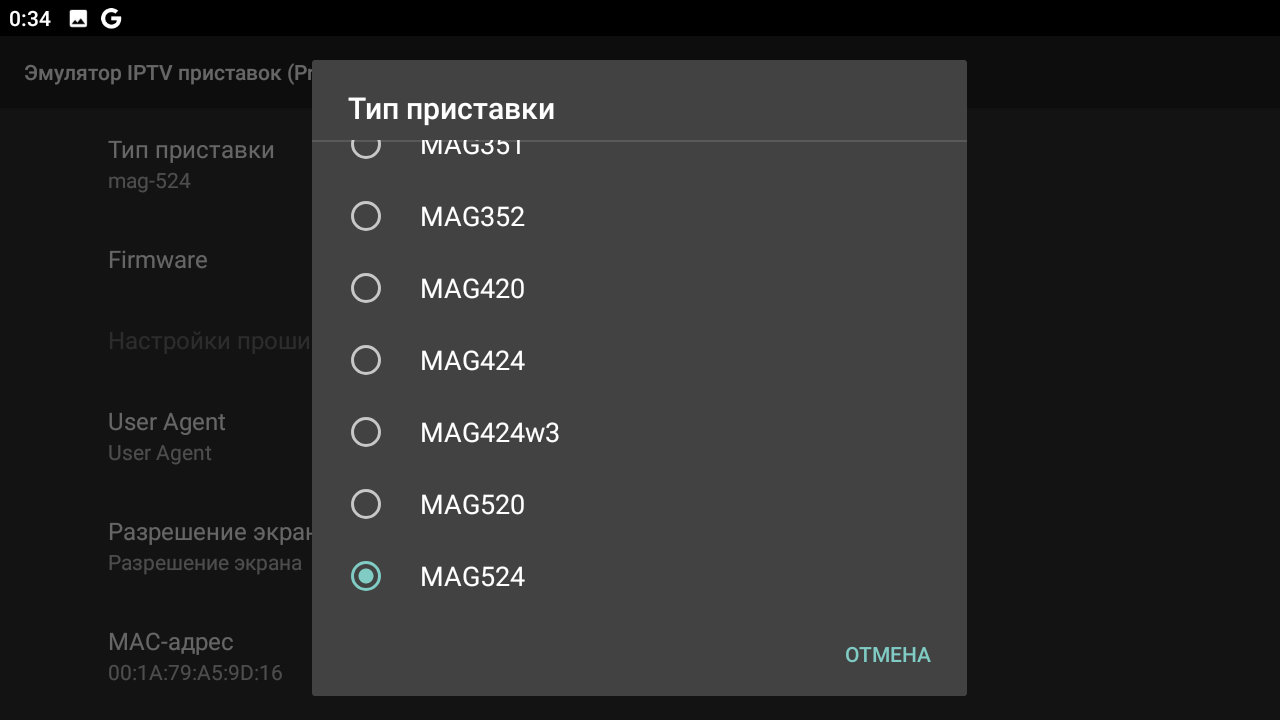
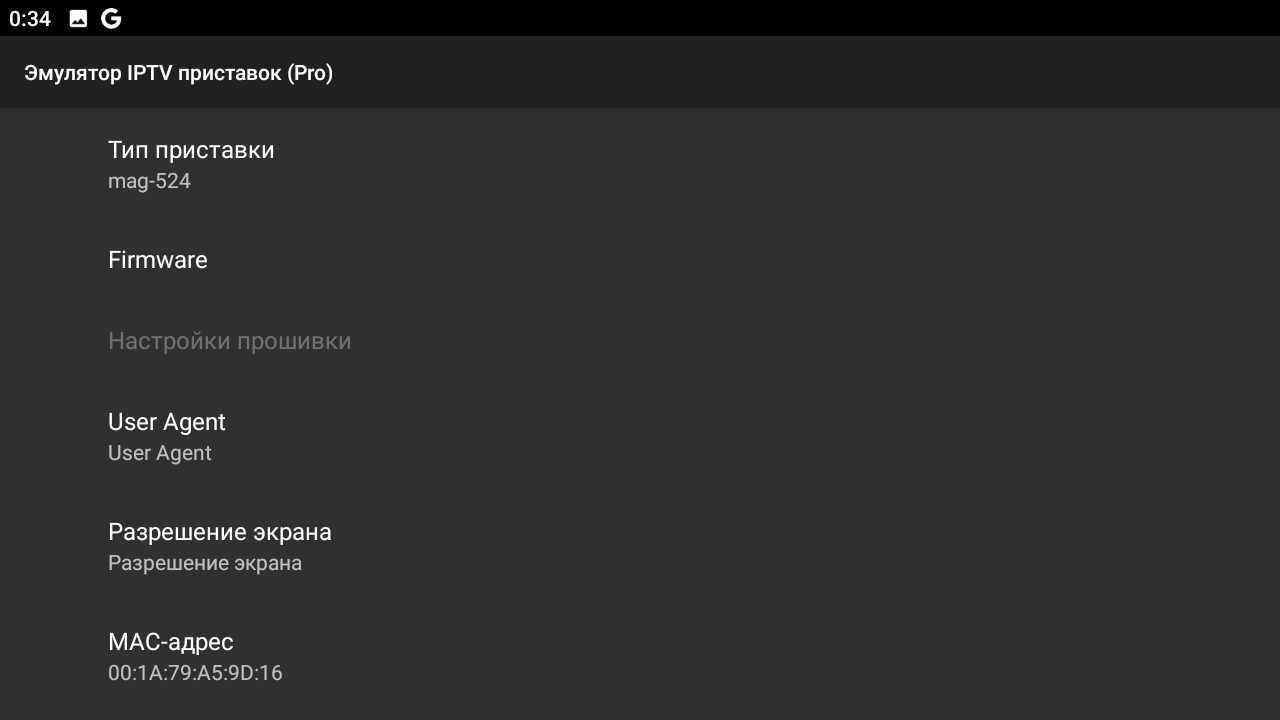
Вибираемо "Настройки приставки".
Канали у 4k якості доступні пристроям MAG: 420, 424, 425, 520, 522, 524, 544.
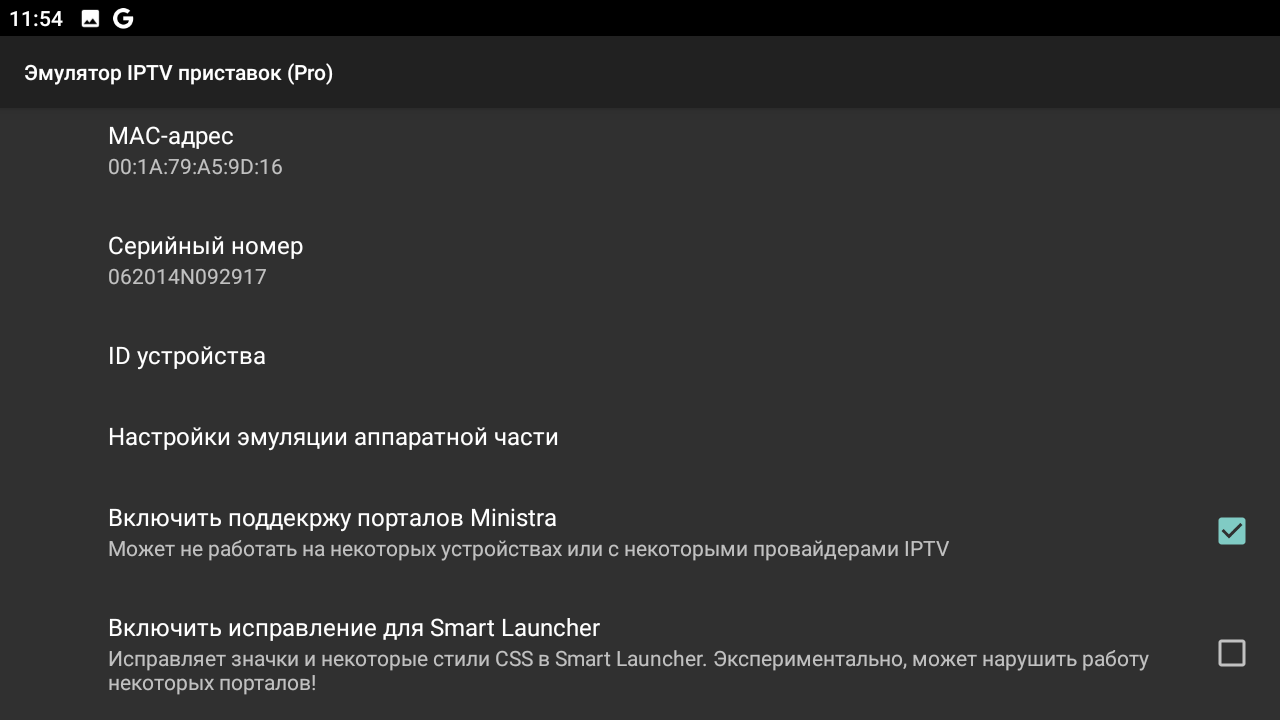
Прокручуємо сторінку донизу
Вибираємо "ID устройства".
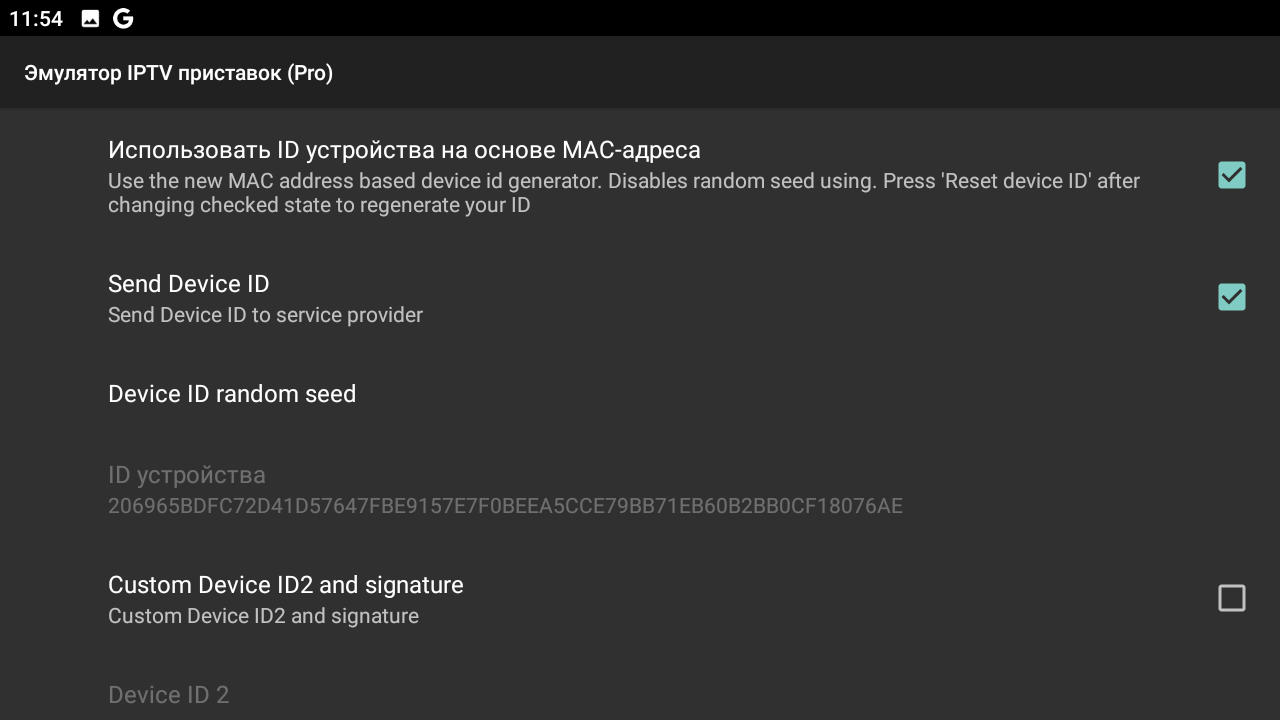
В рядках "Использовать ID устройства на основе MAC-адреса" і "Send Device ID" встановіть відмітку в чекбоксах.
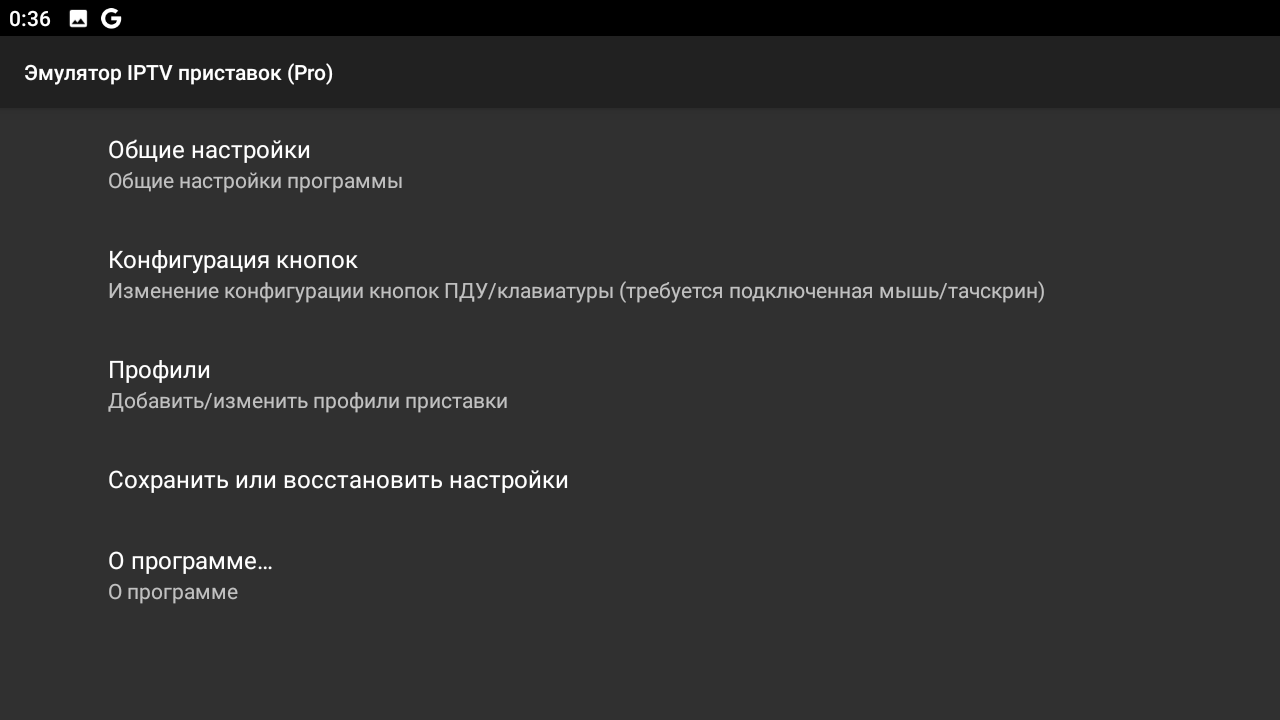
Повертаємось в головне меню, заходимо в "Общие настройки".
Прокручуємо сторінку донизу, біля "Настройки звука" ставимо відмітку, але тільки якщо при перемиканні каналів буде проблема зі звуком.
Виходимо з меню "Налаштування", нові налаштування зберігаються автоматично.
В меню емулятора, вибираємо "Перезагрузить портал".
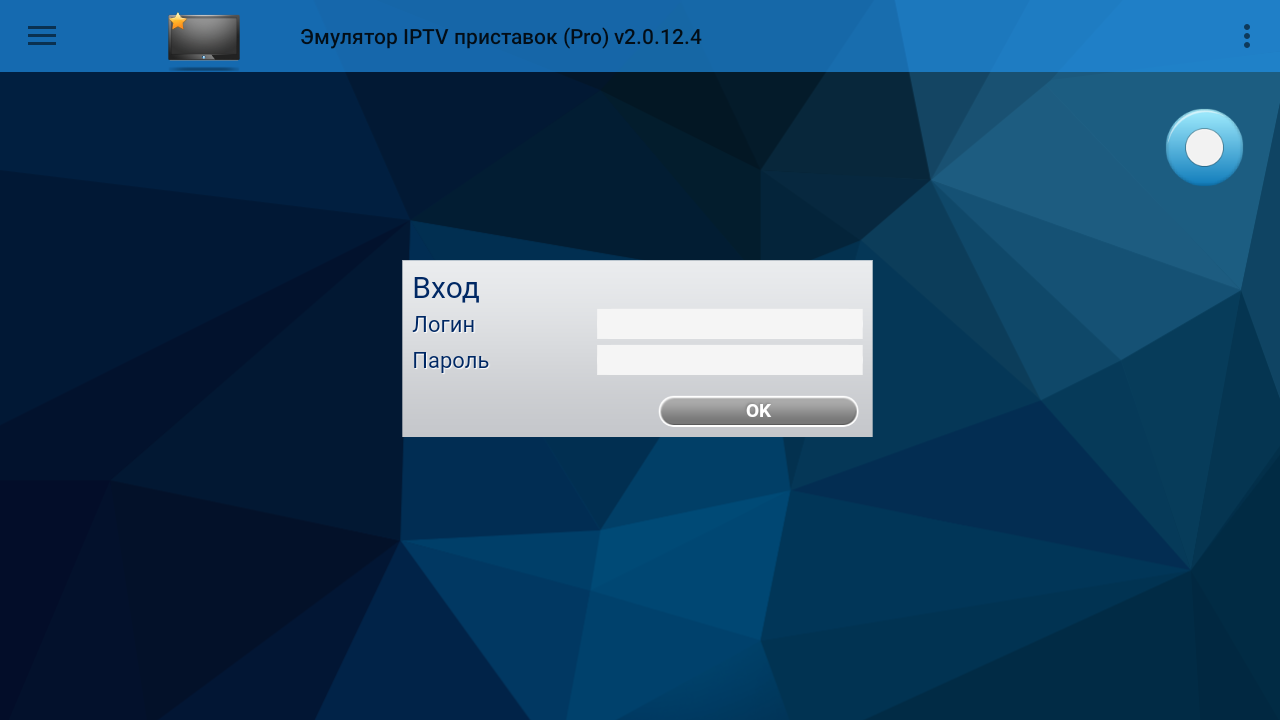
Після перезавантаження емулятора відкриється меню для введення логіну та пароля.
Введіть логін та пароль, виданий адміністратором сайту, і натисніть "ОК".
Зачекайте щоб відбулася активація вашого пристрою. Після помилки, перезавантажте портал.
Заходимо в меню, вибираємо "Перезагрузить портал".
Почекайте завершення завантаження порталу.
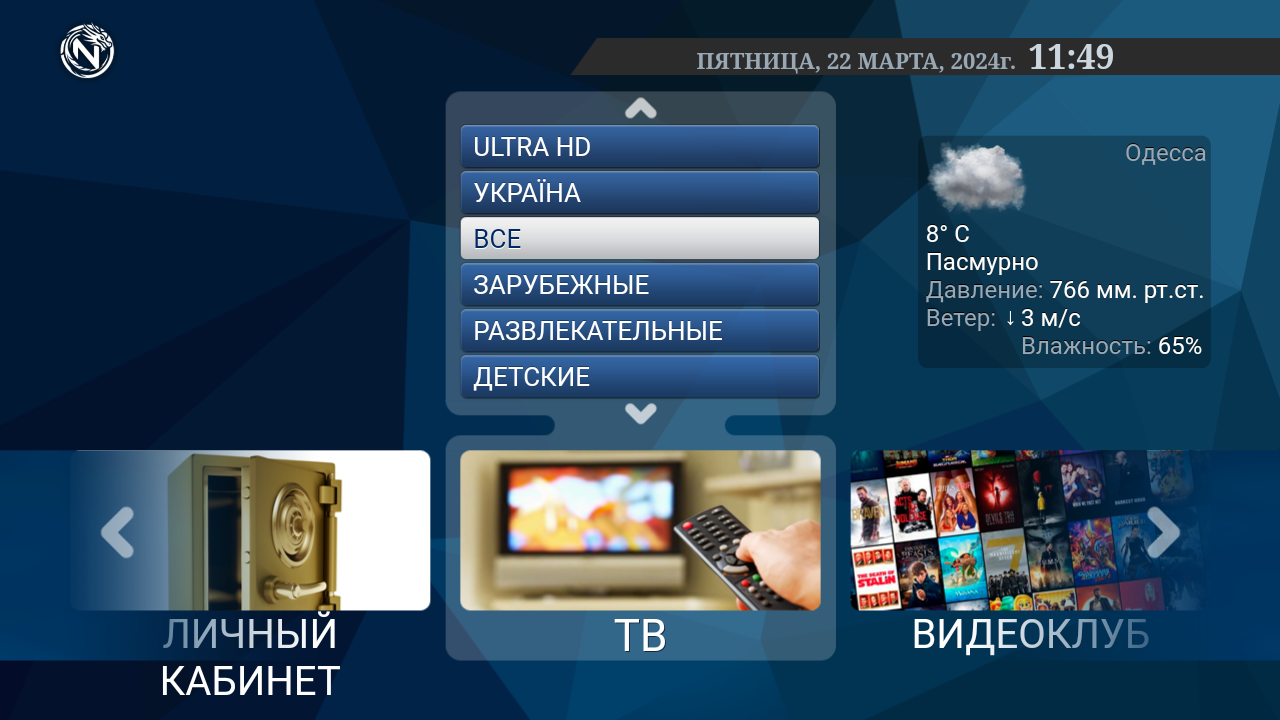
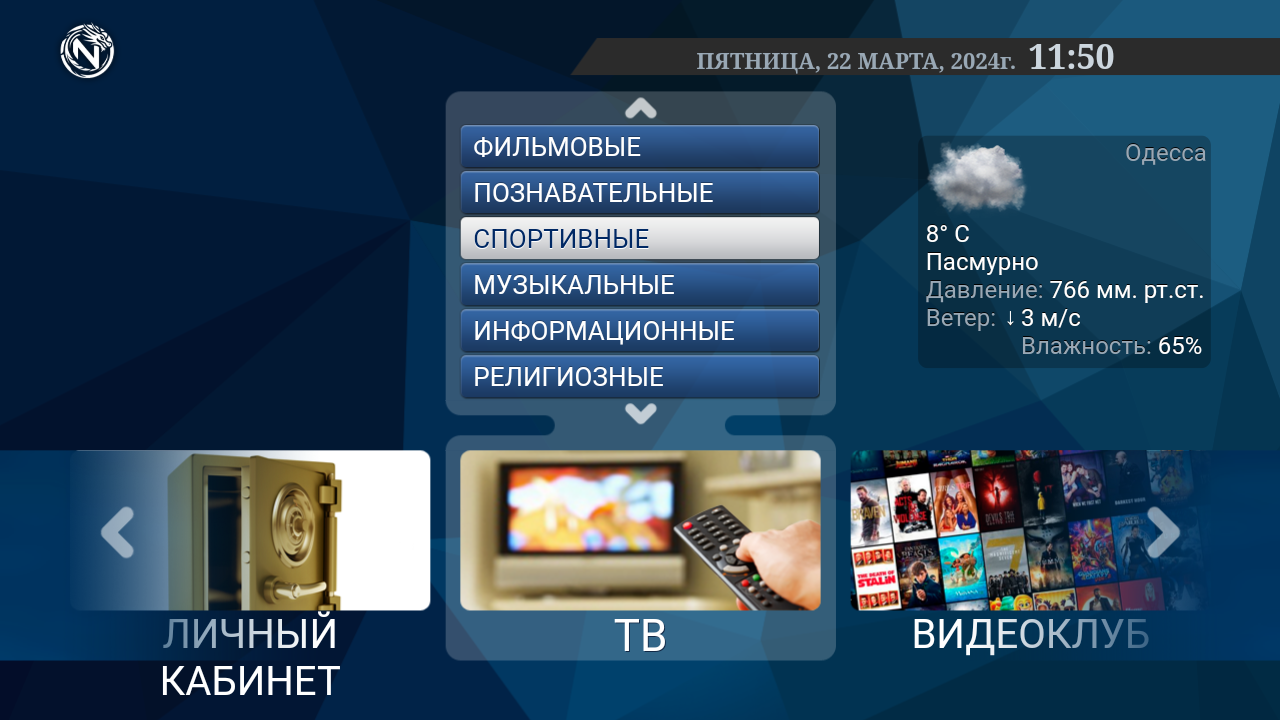
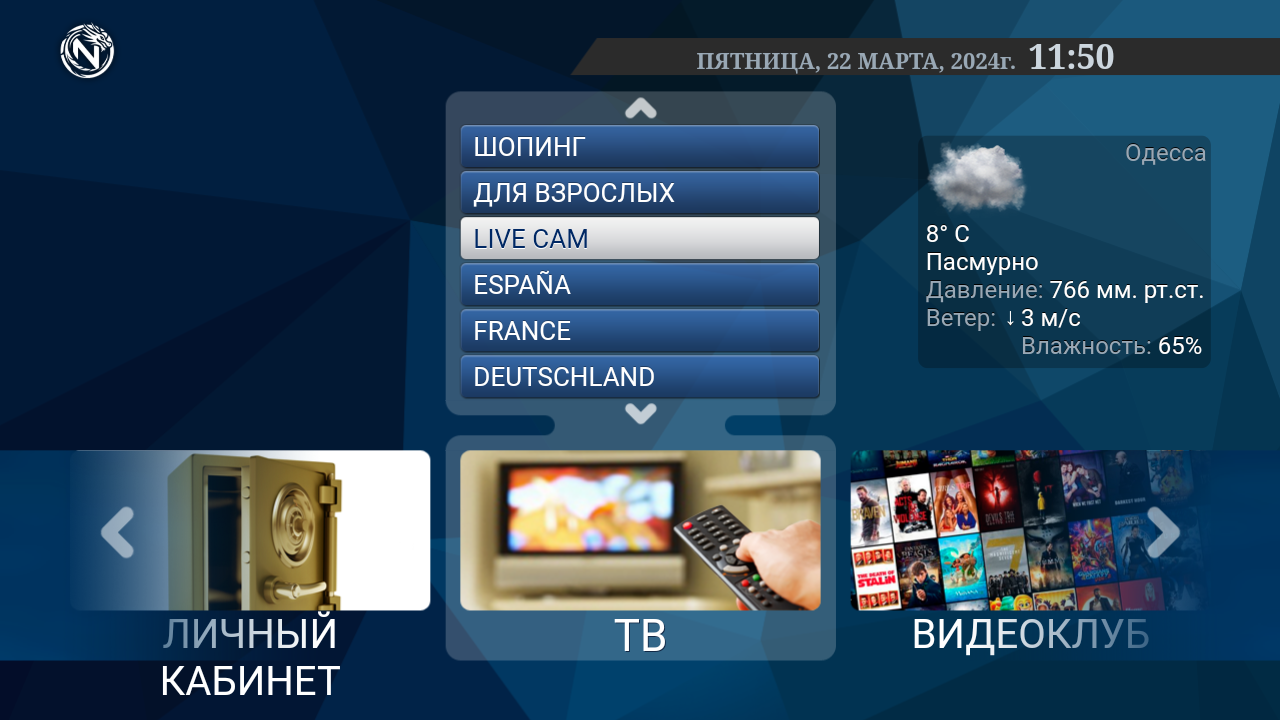
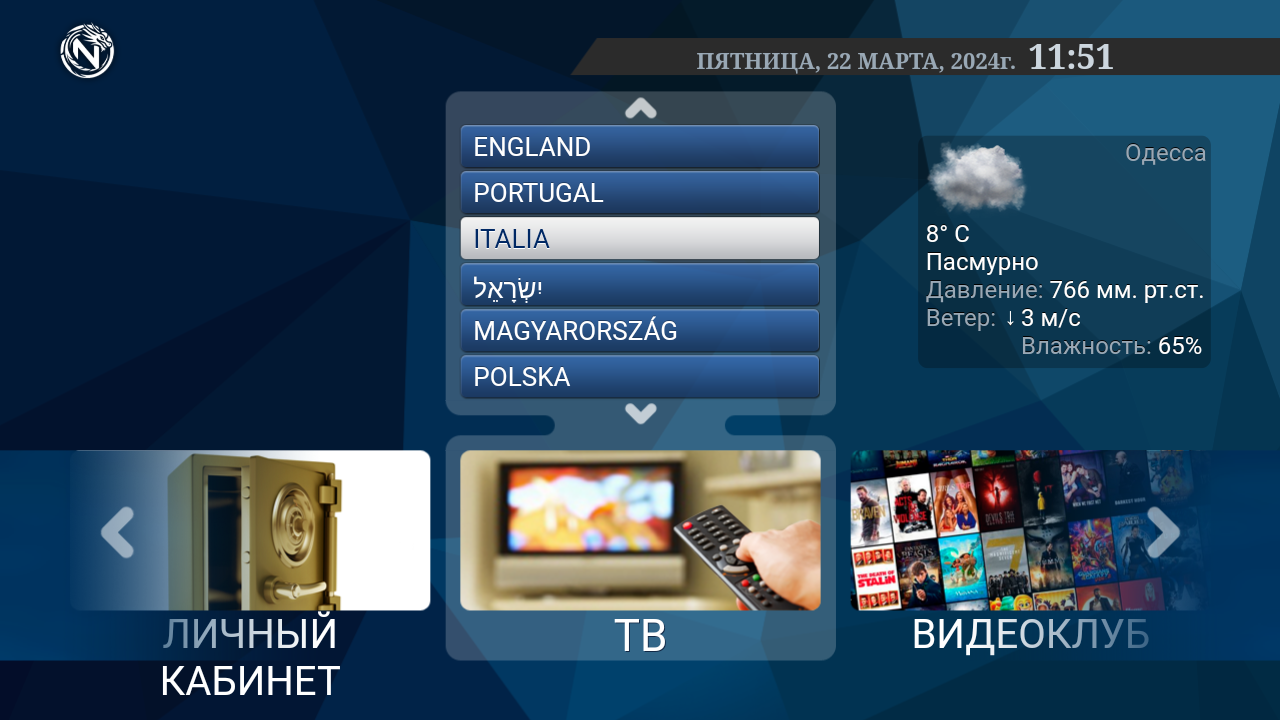
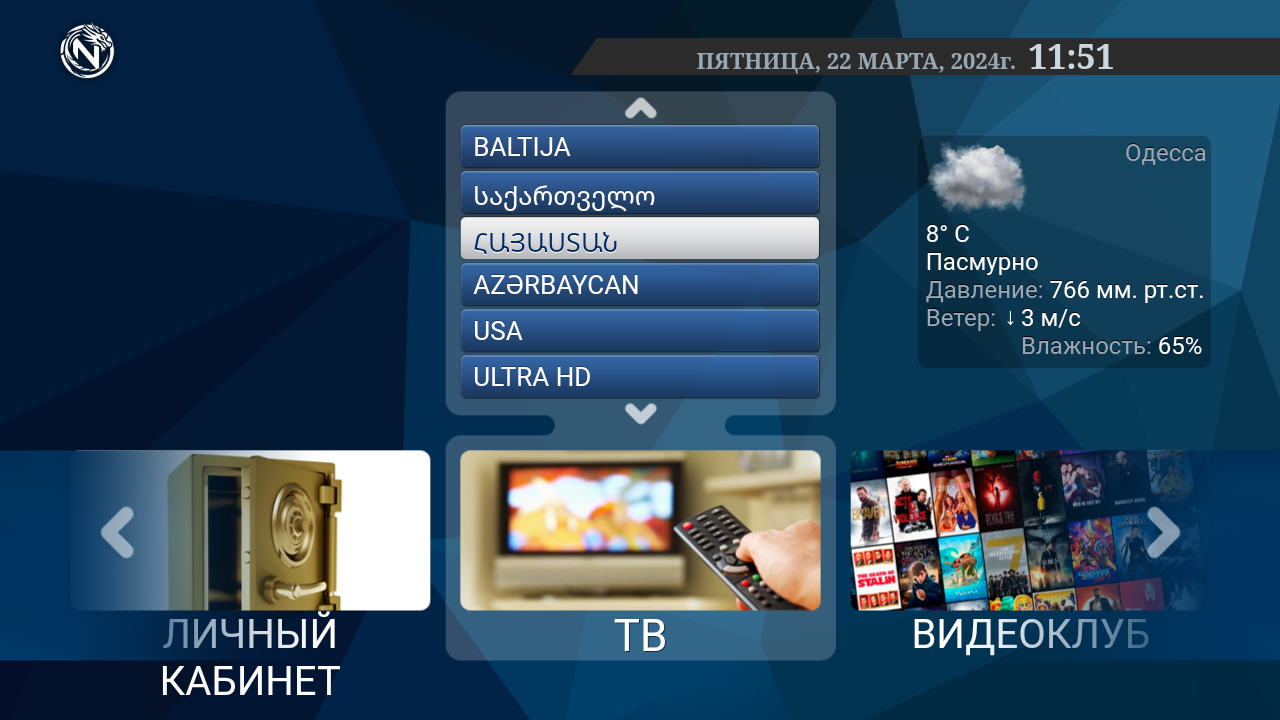
Після завантаження відкриється клієнтський портал для перегляду ТБ.
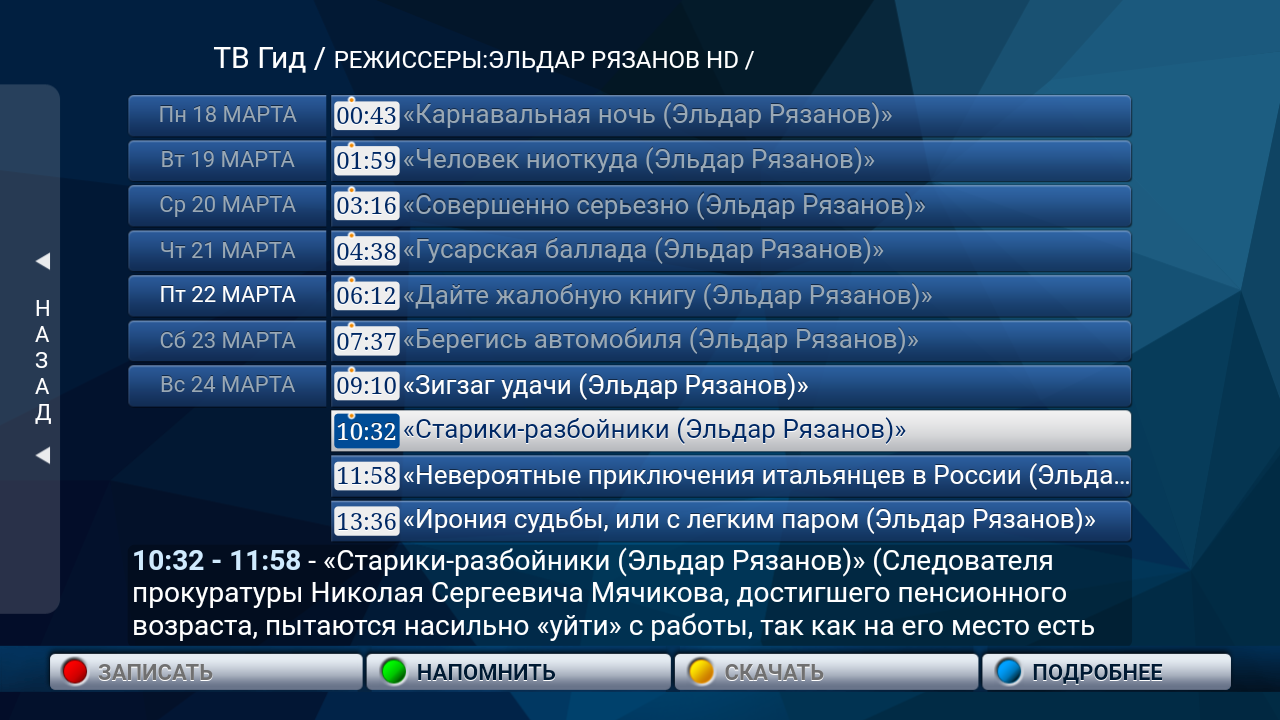
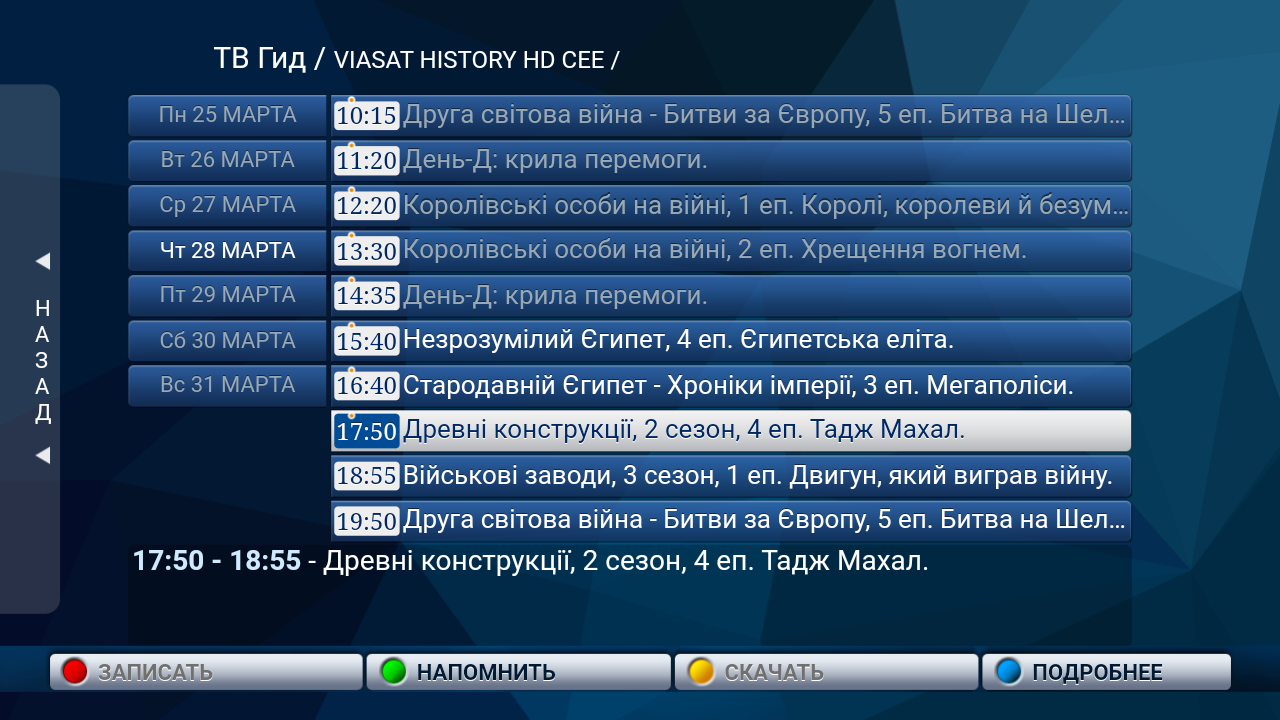
У списку каналів натисніть на пульті "вправо", щоб перейти до "ТВ ГИД".
Відкриється меню з телепрограмою на вибраний канал.
На каналах, позначених значком у вигляді годинника, є можливість переглядати архіви передач. Для цього переходимо в розділ "ТВ ГИД".
В розділі "ТВ ГИД". Знаходимо передачу, помічену точкою.
Натискаємо кнопку "ОК" для перегляду архіву.
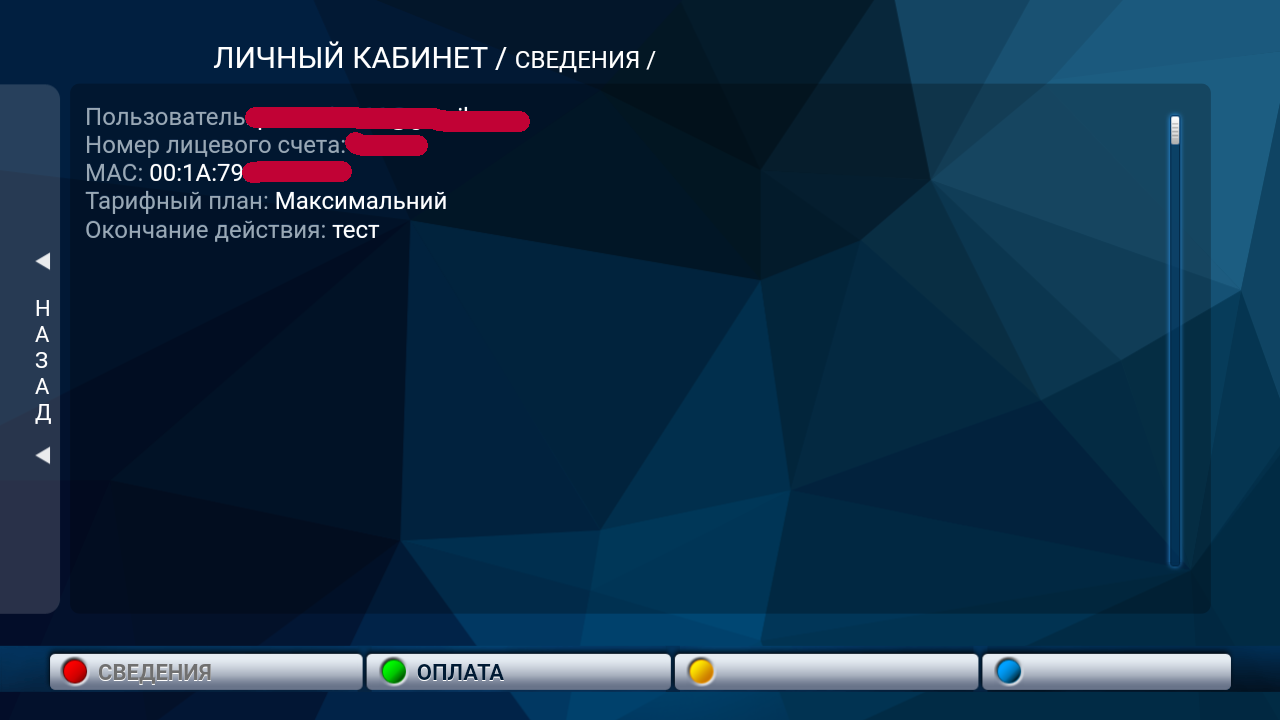
Особистий кабінет користувача.
Відомості вашої підписки.
Перелік каналів вашого пакету.
Заходимо в "Налаштування".
Далі відкриваємо вкладку "Портал"
Якщо не бажаєте щоб канал вмикався при навігації по списку, поставте відмітку "Проигрывать каналы только по ОК".
У відеоклубі більш ніж 90 000 кінофільмів. Список постійно оновлюється.
Сортування списку каналів відеоклубу.
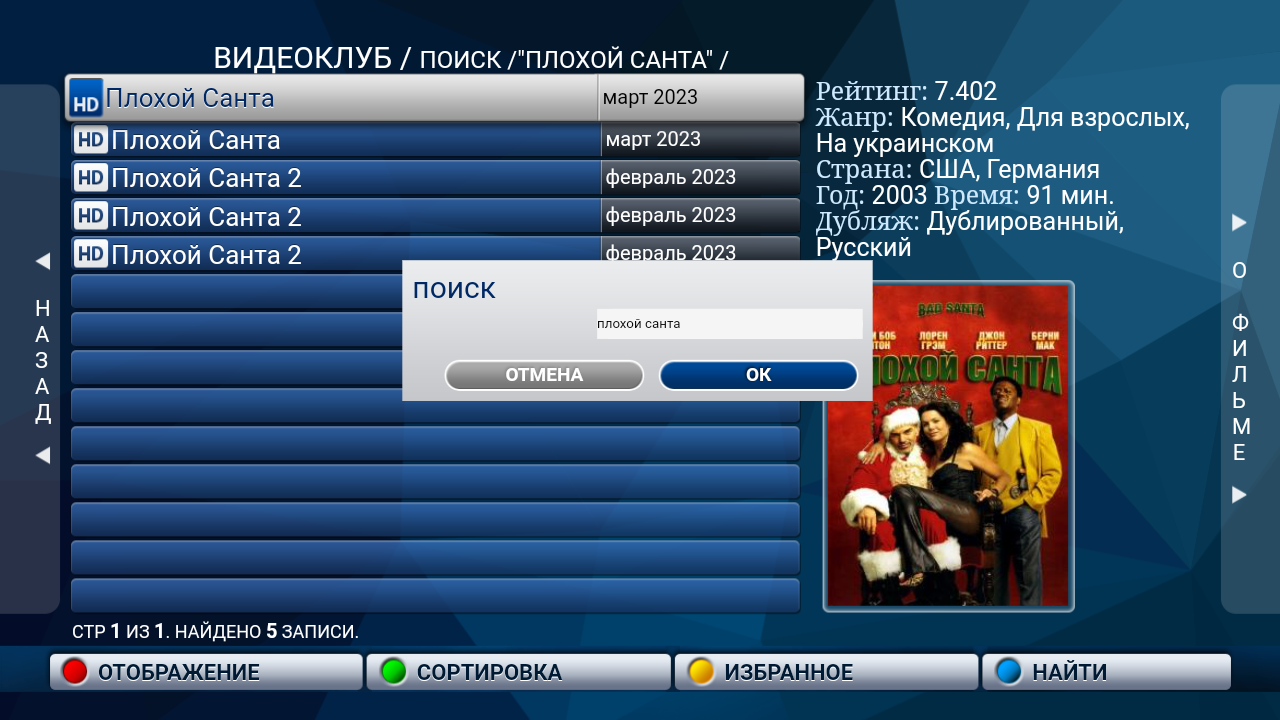
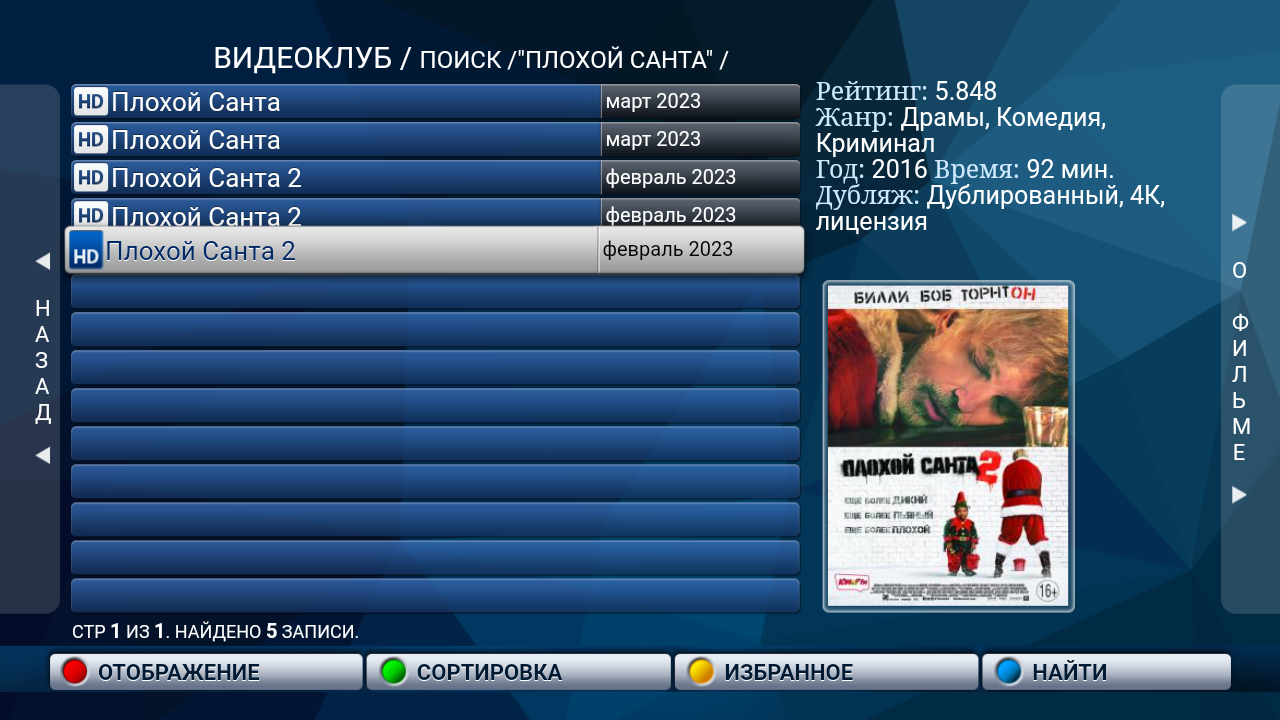
Пошук фільмів у відеоклубі