Установка эмулятора IPTV
Как смотреть на телевизоре, телефоне, приставке под управлением Android.
Загрузите и установите на своем Android-устройстве приложение из Play Market — "Эмулятор IPTV-приставок" (StbEmu)
StbEmu — это приложение для Android 5.0+, которое позволяет загружать веб-порталы IPTV, предназначенные для работы на приставках IPTV (Set-Top-Boxes), на устройствах на базе Android, таких как телевизоры, телевизионные приставки, телефоны и планшеты.
Есть две версии приложения: бесплатная и платная. В бесплатной версии есть реклама, в версии Pro ее нет. Это единственное различие между ними.
Бесплатная версия (Google Play): https://play.google.com/store/apps/details?id=com.mvas.stb.emu.free
Платная версия без рекламы (Google Play): https://play.google.com/store/apps/details?id=com.mvas.stb.emu.pro
Установка Эмулятора IPTV приставок
Зайдите в магазин приложений Google Play. В поле поиска введите "Эмулятор iptv приставок".
Обратите внимание, что две версии эмулятора: бесплатная (Free) и платная (Pro). После выбора нажмите кнопку "Установить".
После завершения установки откройте приложение "Эмулятор iptv приставок".
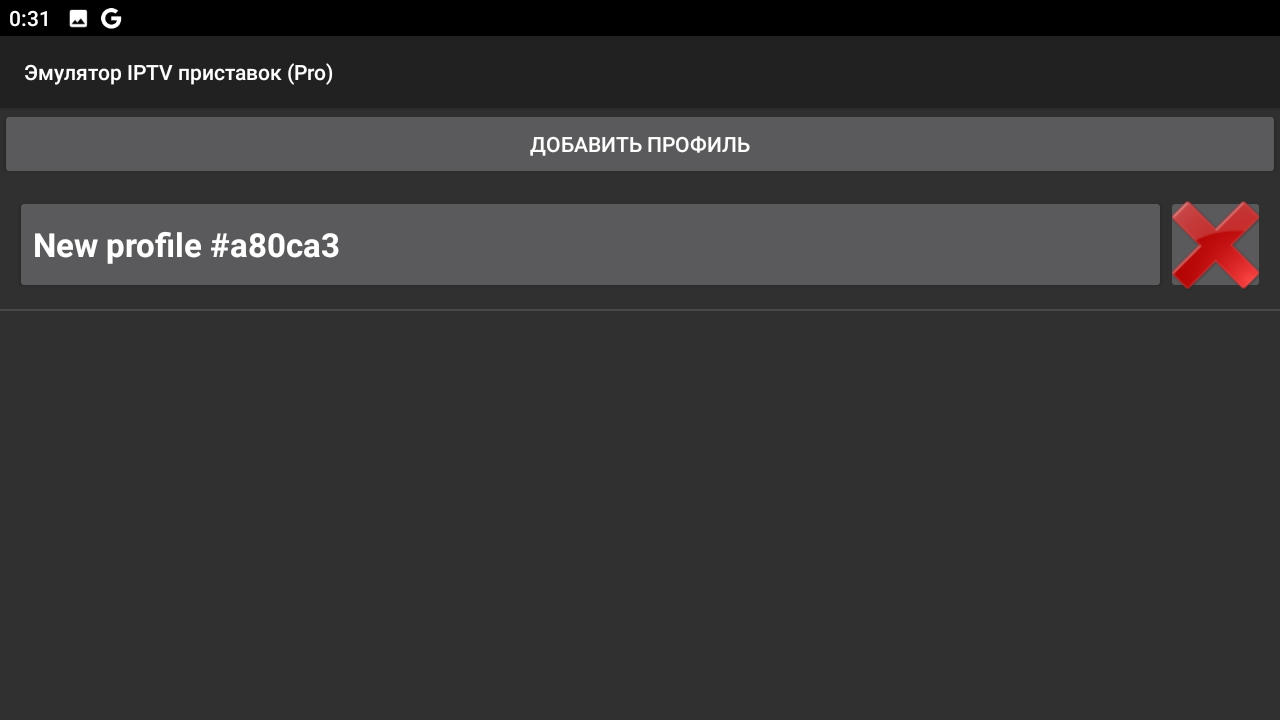
Откроется портал. Нажимаем "CONFIGURE APPLICATION".
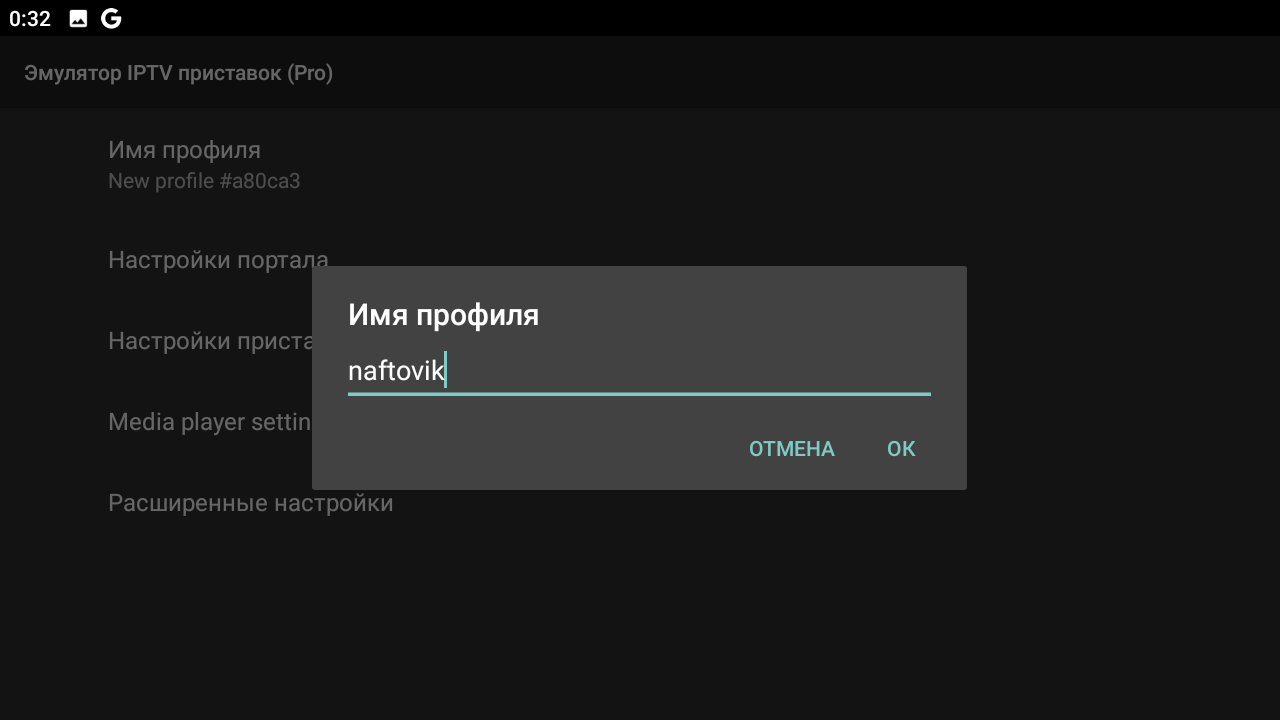
Откроется окно для ввода имени
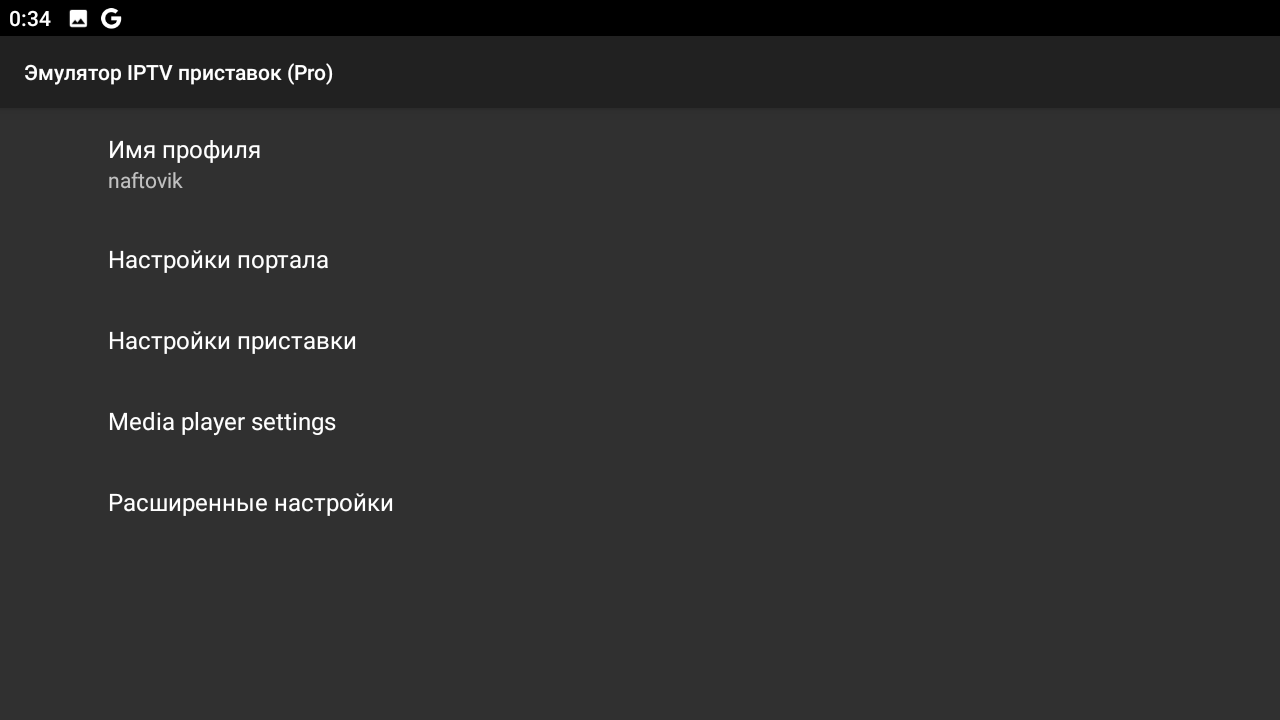
Введите имя "naftovik" или любое.
Нажмите кнопку "ОК", чтобы подтвердить изменения.
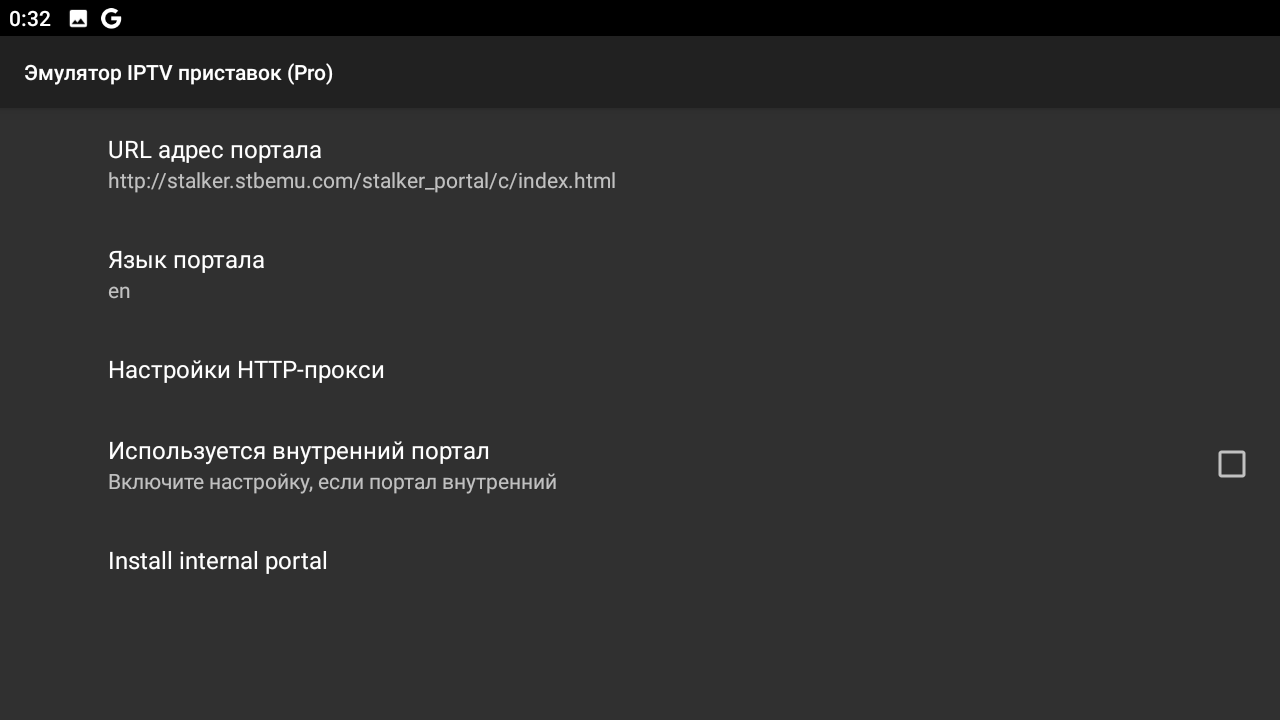
Возвращаемся назад, выбираем "Настройки портала".
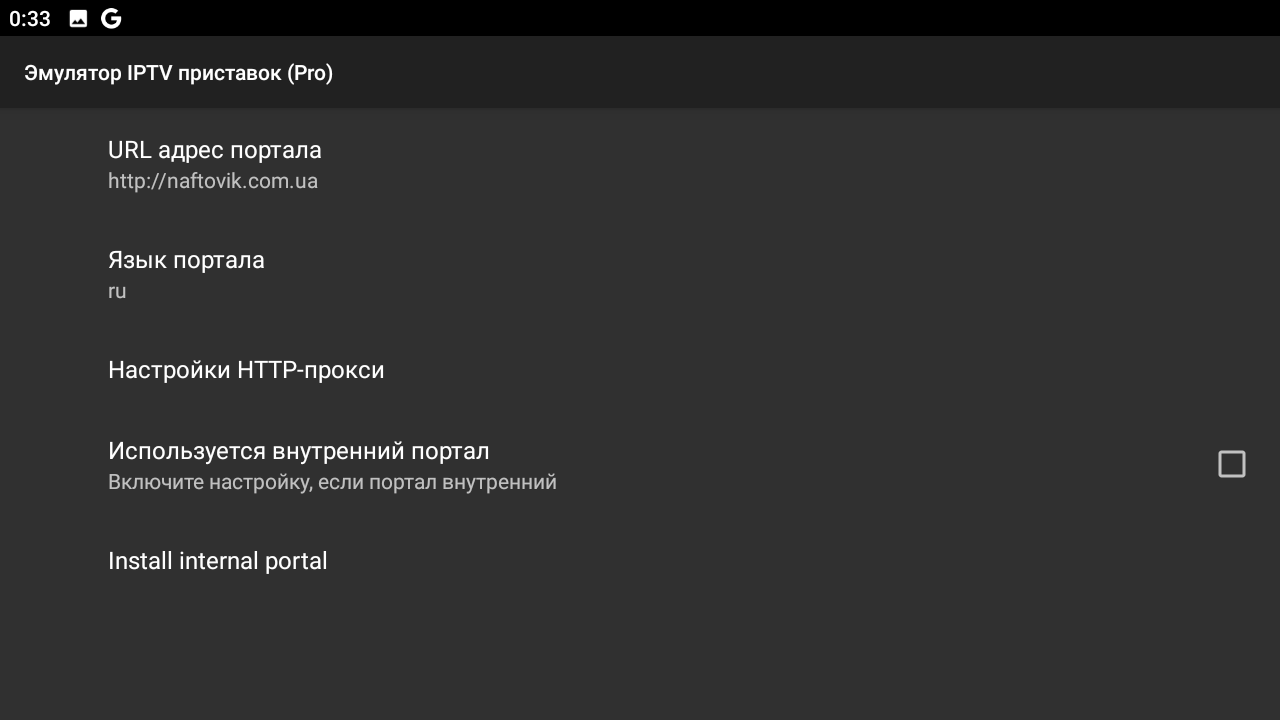
Выберите "URL адрес портала".
Стираем URL-адрес, вводим адрес портала http://naftovik.com.ua закрываем клавиатуру и нажимаем кнопку "ОК".
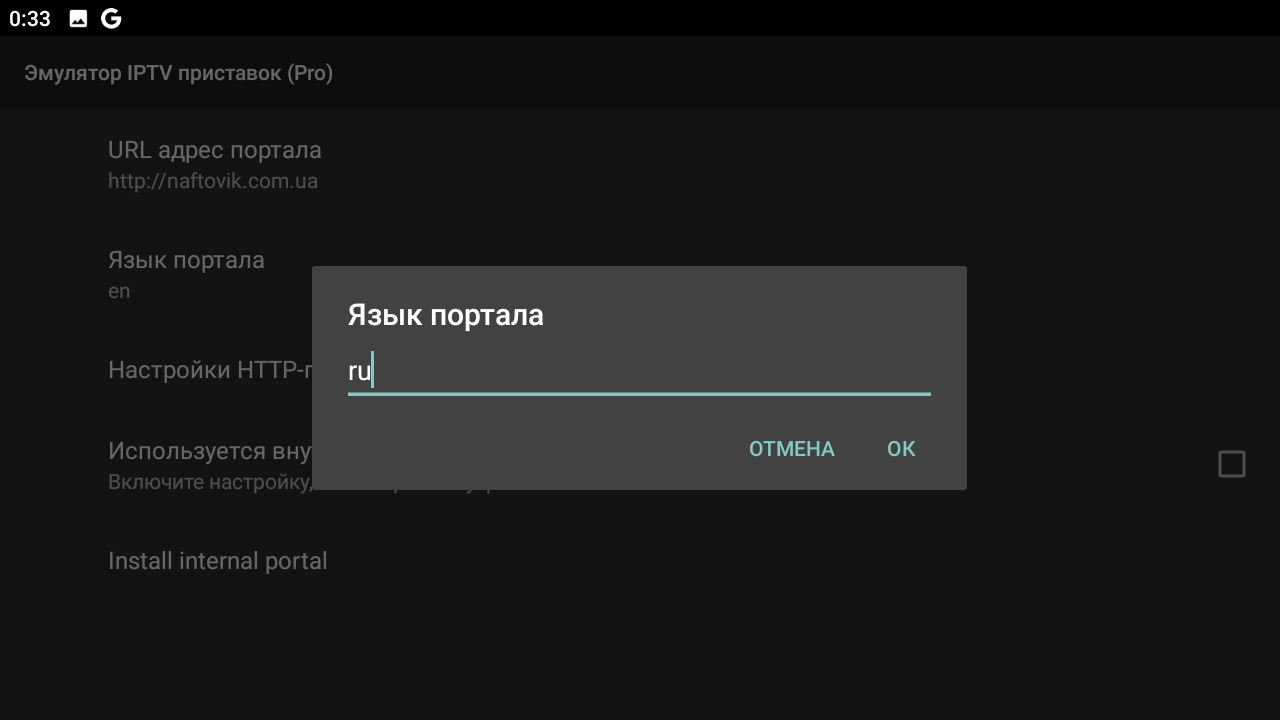
Далее выбираем "Язык портала".
Меняем язык и сохраняем кнопкой "ОК".
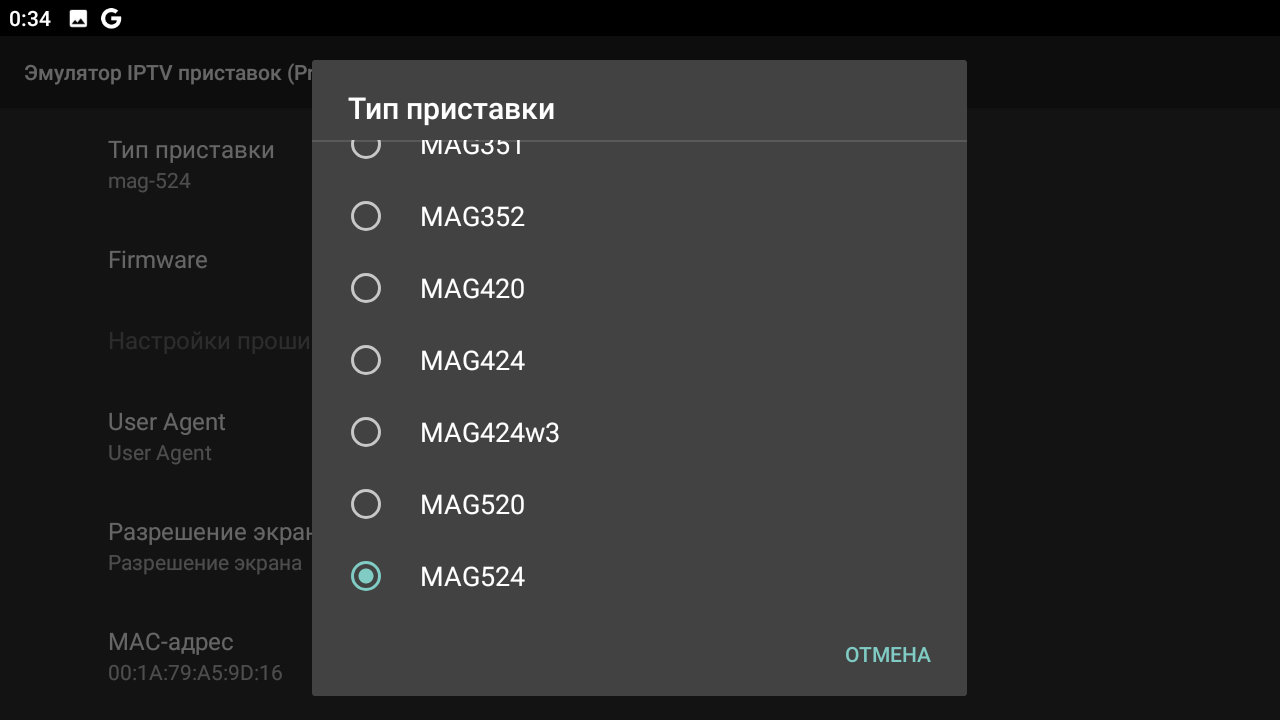
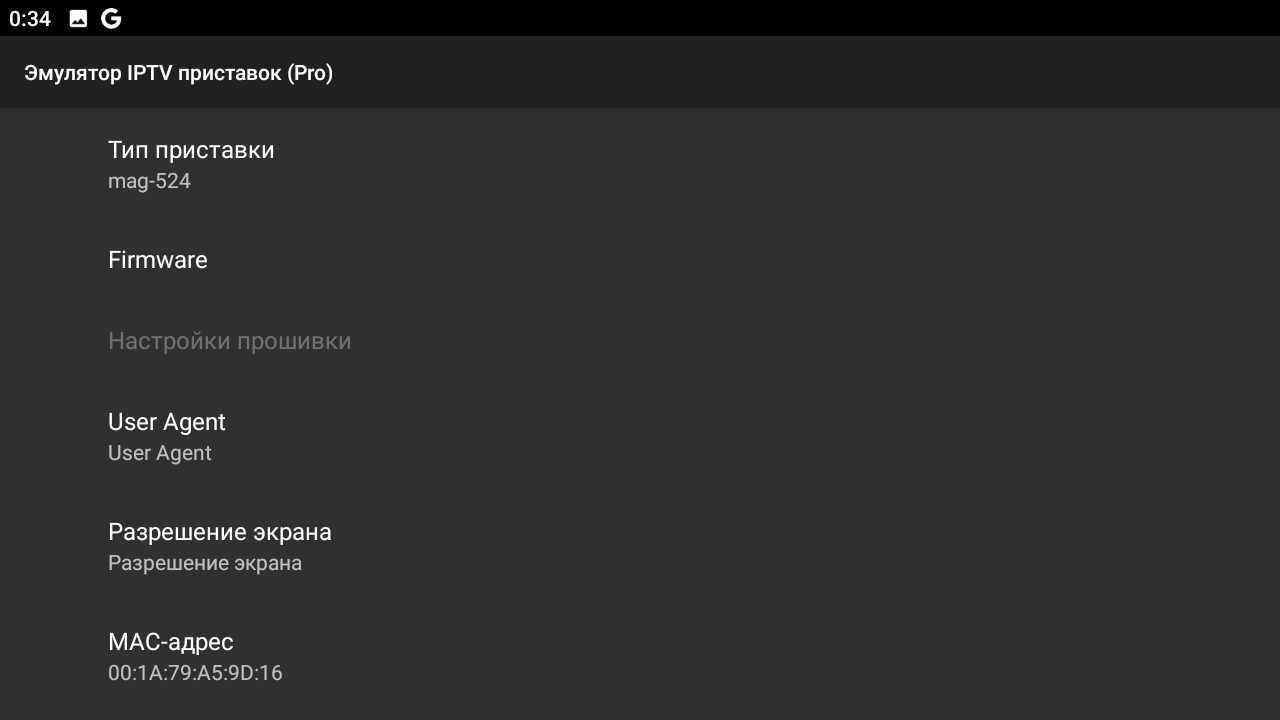
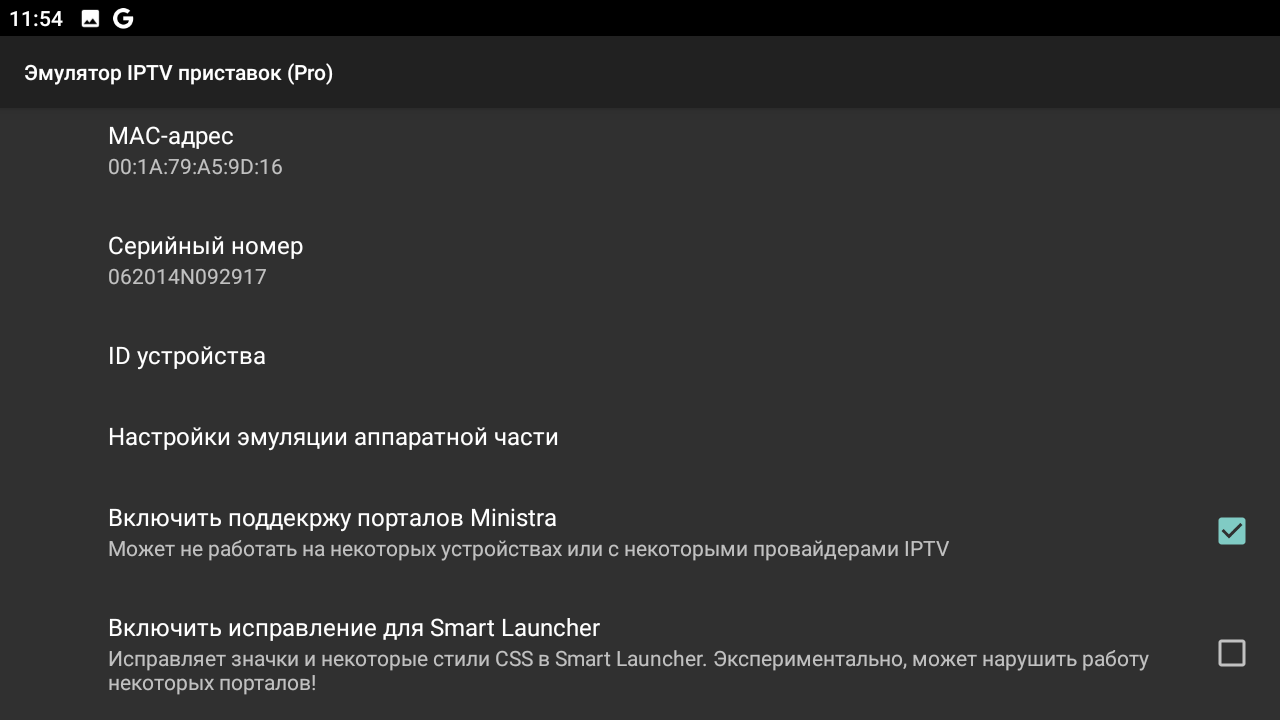
Выбираем "Настройки приставки".
Каналы в 4k качестве доступны устройствам MAG: 420, 424, 425, 520, 522, 524, 544.
Прокручиваем страницу вниз
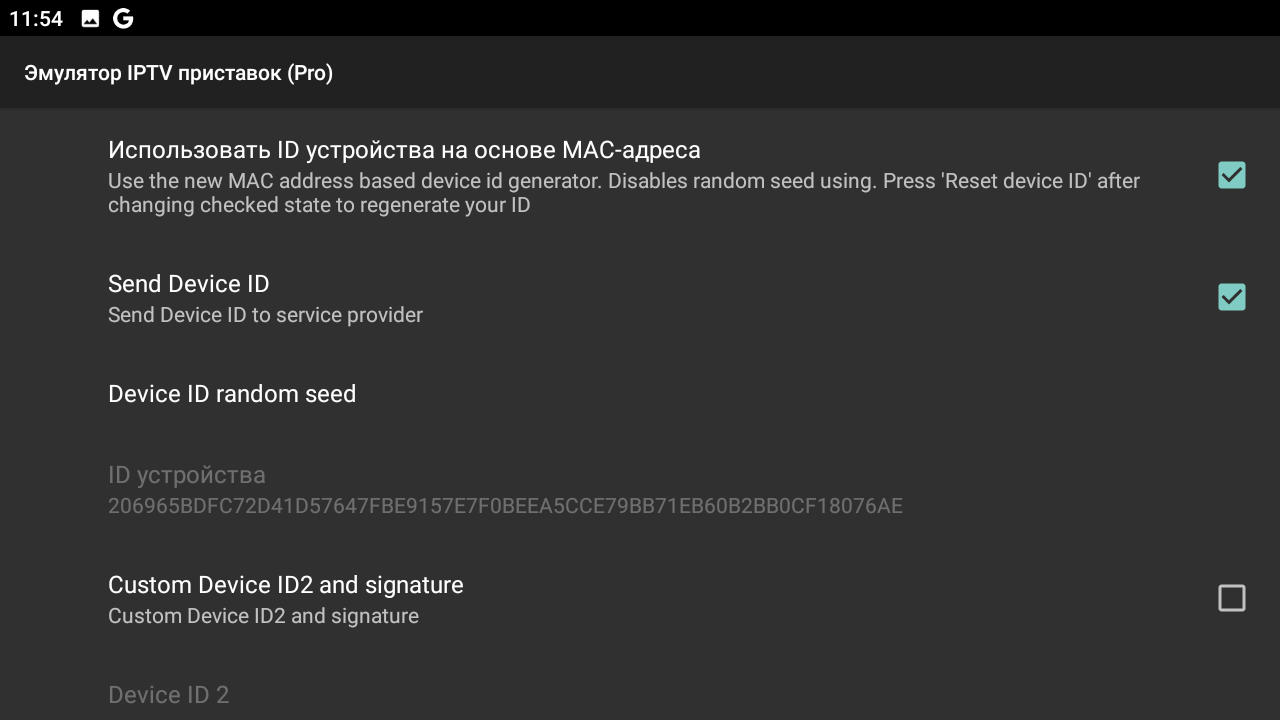
Выбираем "ID устройства".
В строках "Использовать ID устройства на основе MAC-адреса" и "Send Device ID" установите отметку в чекбоксах.
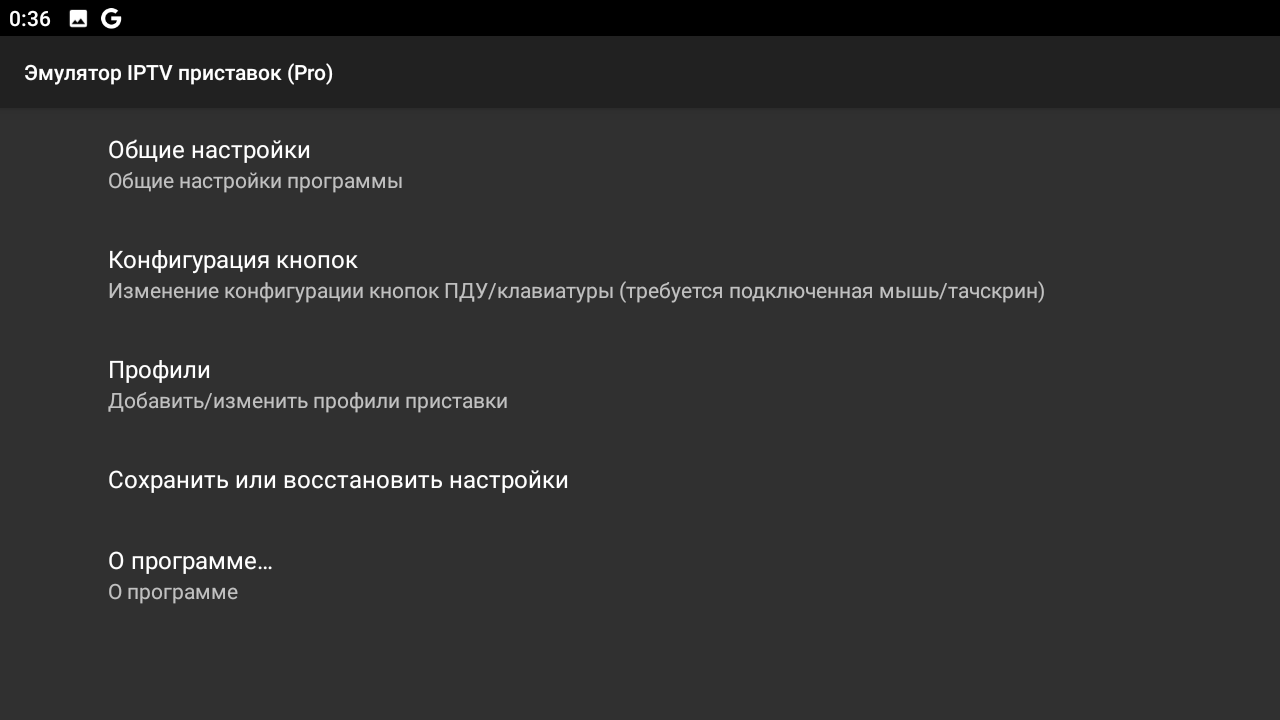
Возвращаемся в главное меню, заходим в "Общие настройки".
Прокручиваем страницу вниз, возле "Настройки звука" ставим отметку, но только если при переключении каналов будет проблема со звуком.
Выходим из меню "Настройки", новые настройки сохраняются автоматически.
В меню эмулятора выбираем "Перезагрузить портал".
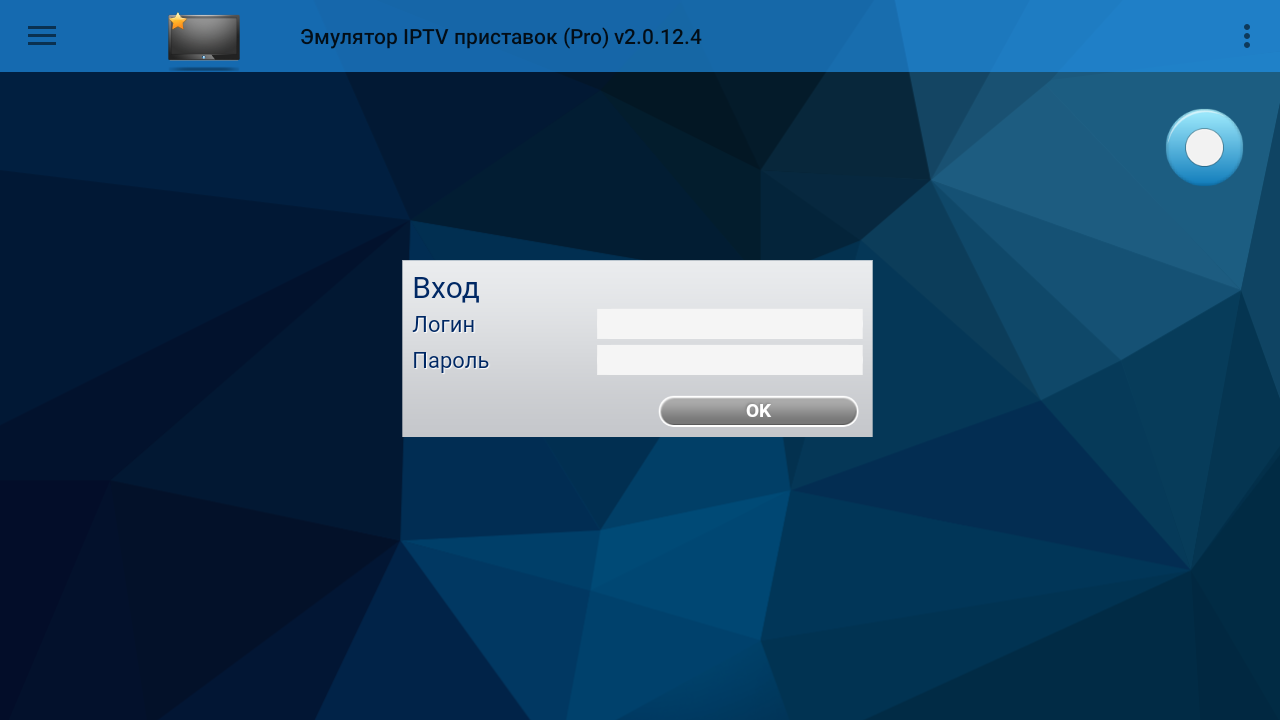
После перезагрузки эмулятора откроется меню ввода логина и пароля.
Введите логин и пароль, выданный администратором сайта, и нажмите "ОК".
Подождите, чтобы произошла активация устройства. После ошибки перезагрузите портал.
Заходим в меню, выбираем "Перезагрузить портал".
Подождите завершения загрузки портала.
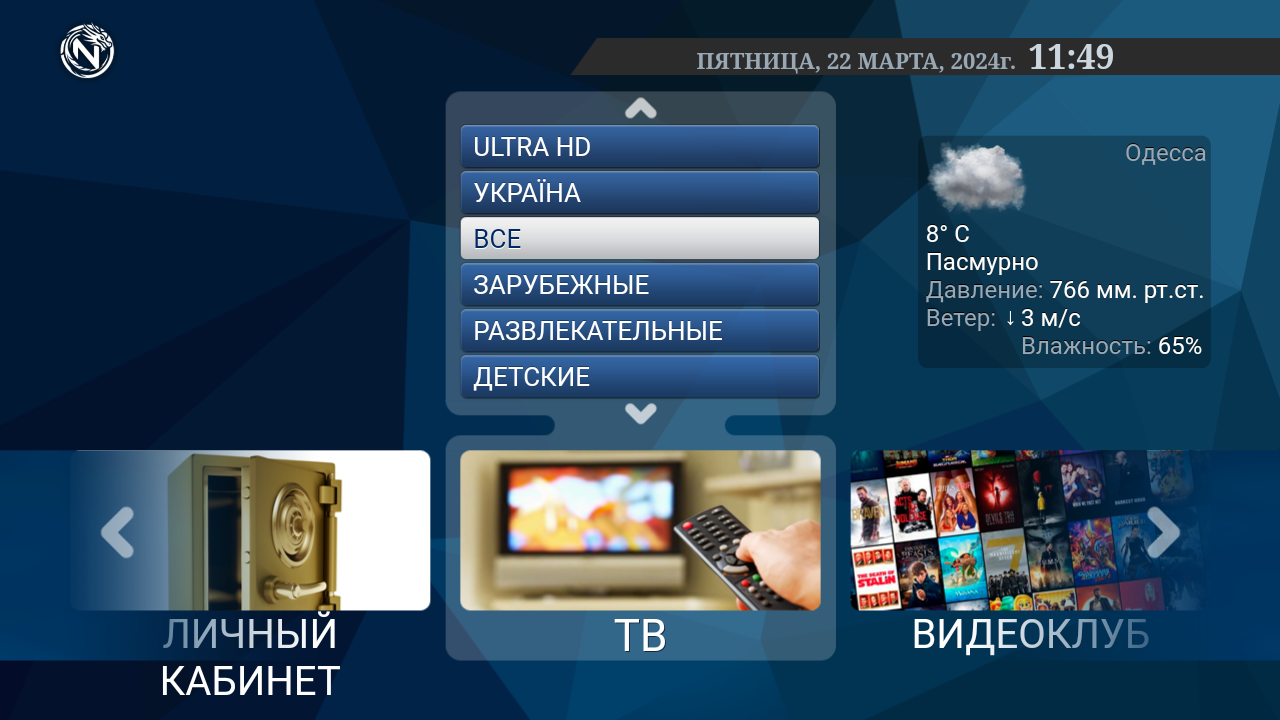
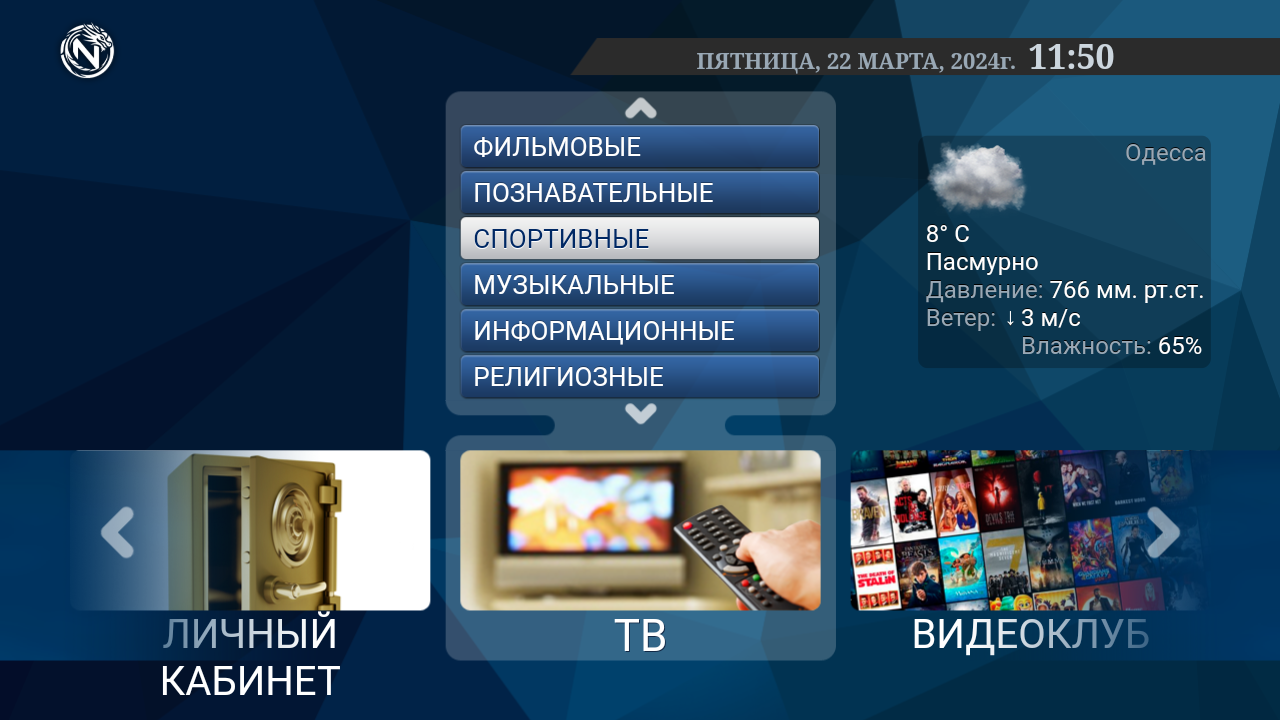
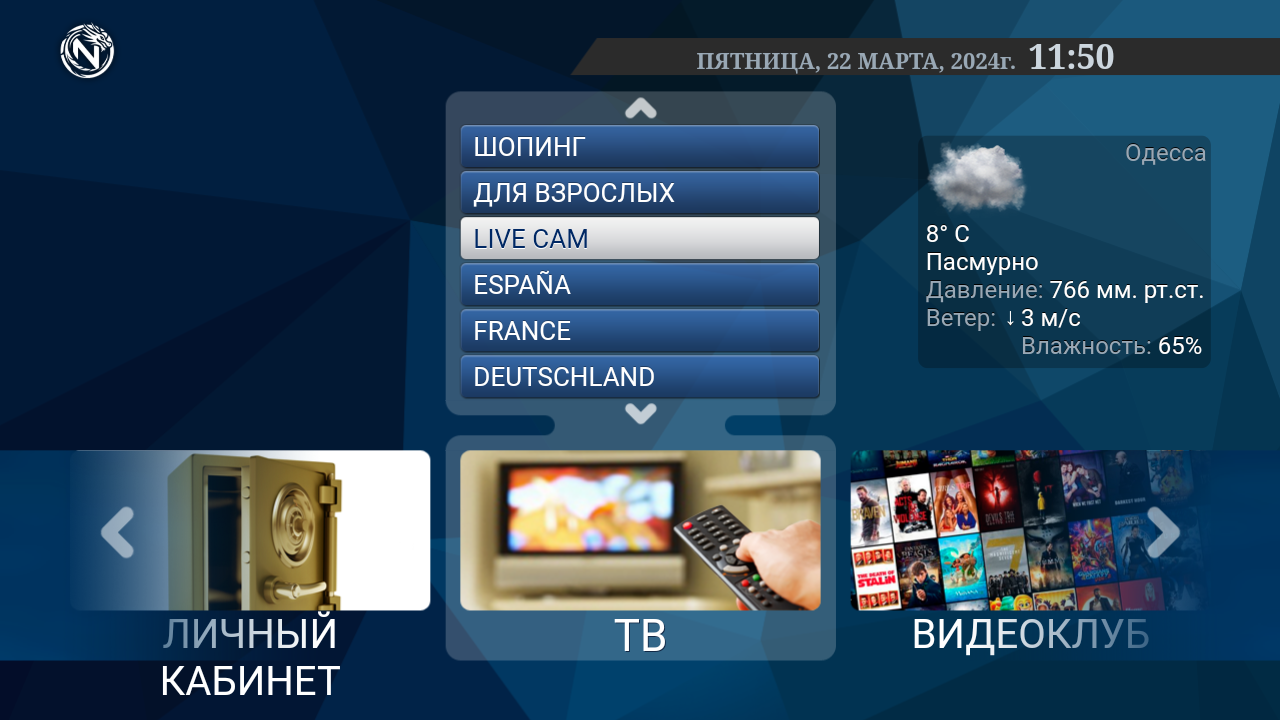
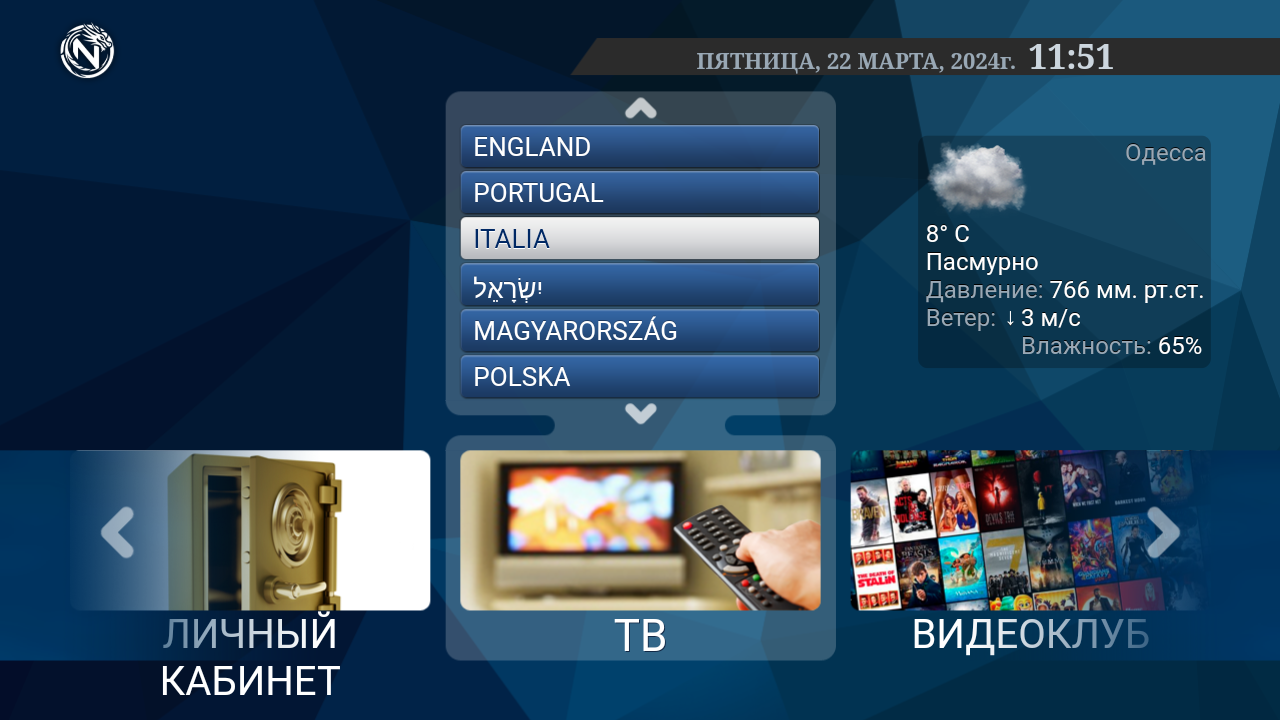
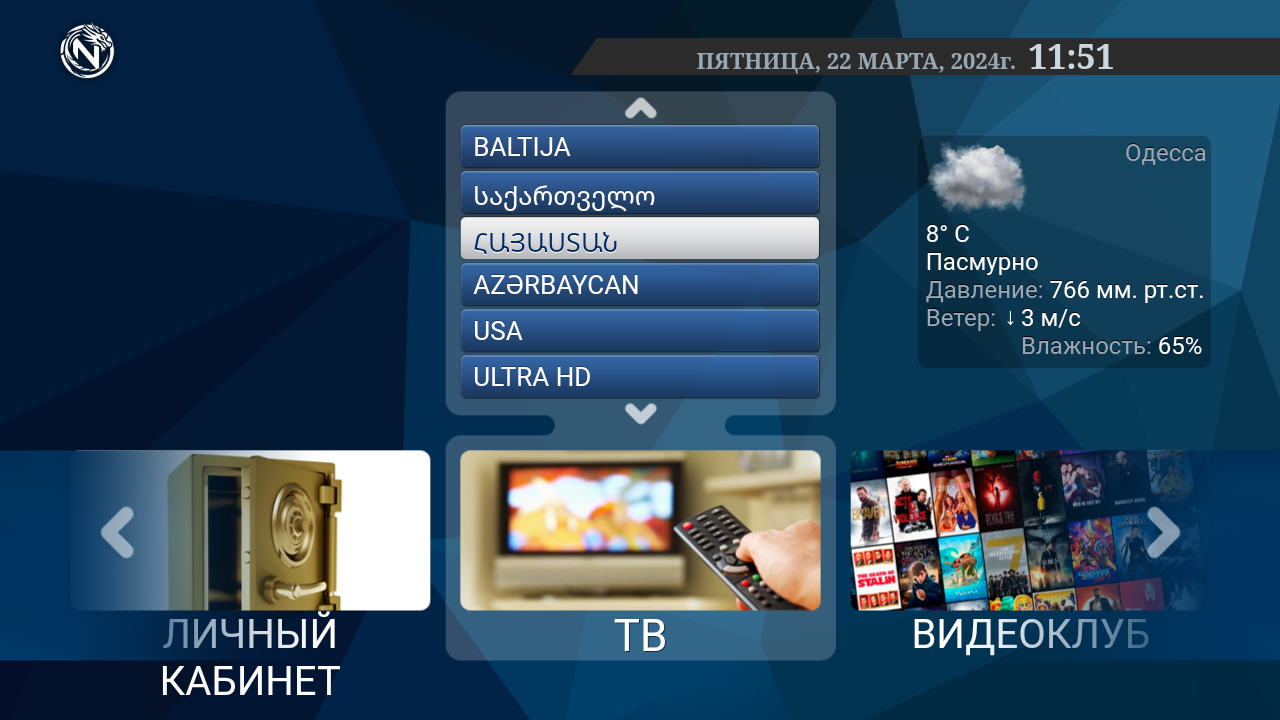
После загрузки откроется клиентский портал для просмотра ТВ.
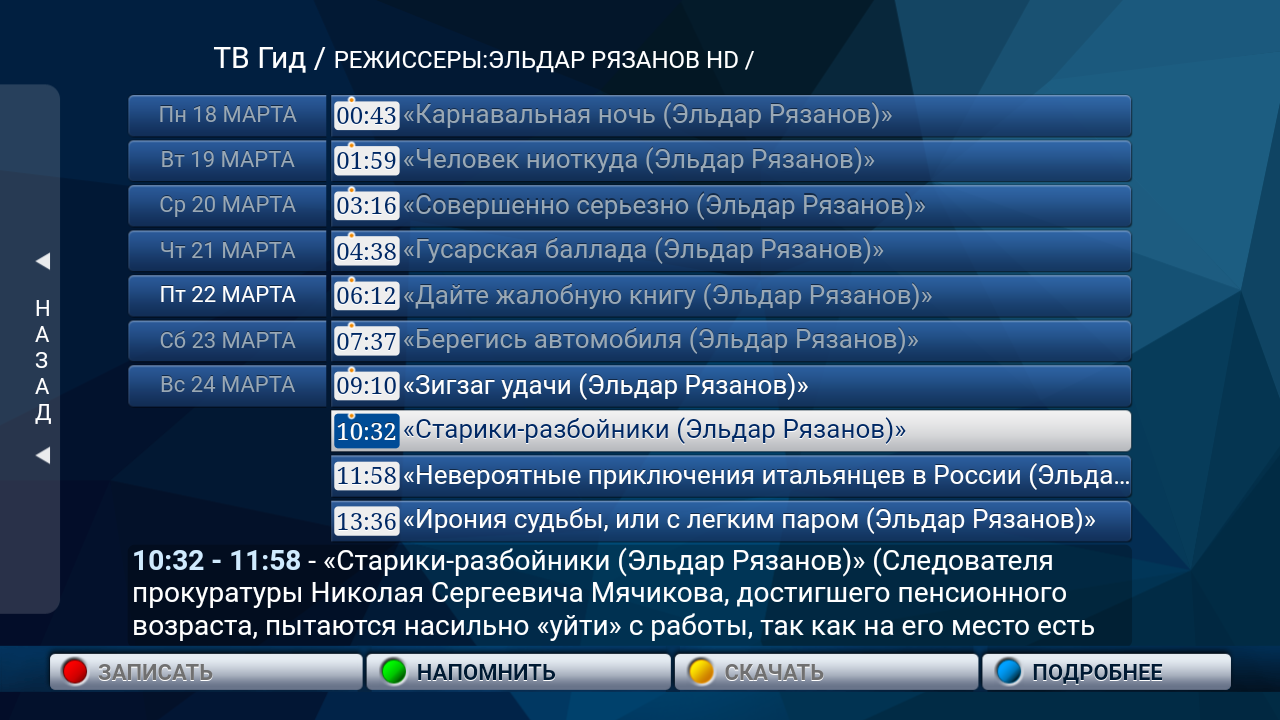
В списке каналов нажмите на пульте "вправо", чтобы перейти к "ТВ ГИД".
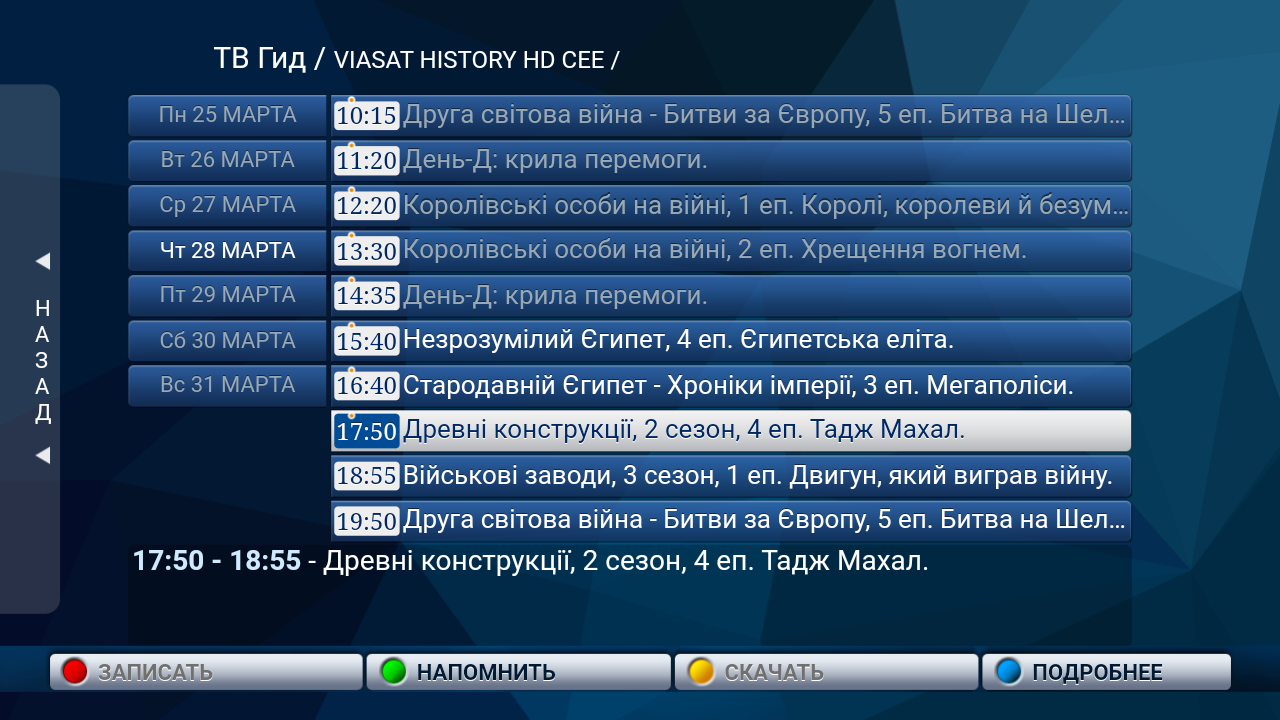
Откроется меню с телепрограммой на выбранный канал.
На каналах, обозначенных значком в виде часов, можно просматривать архивы передач. Для этого переходим в раздел "ТВ ГИД".
В разделе "ТВ ГИД". Находим передачу, позначенную точкой.
Нажимаем кнопку "ОК" для просмотра архива.
Список каналов вашего пакета.
Далее открываем вкладку "Портал"
Если вы не хотите, чтобы канал включался при навигации по списку, поставьте отметку "Проигрывать каналы только по ОК".
В видеоклубе более 90 000 кинофильмов. Список постоянно обновляется.
Сортировка списка каналов видеоклуба.
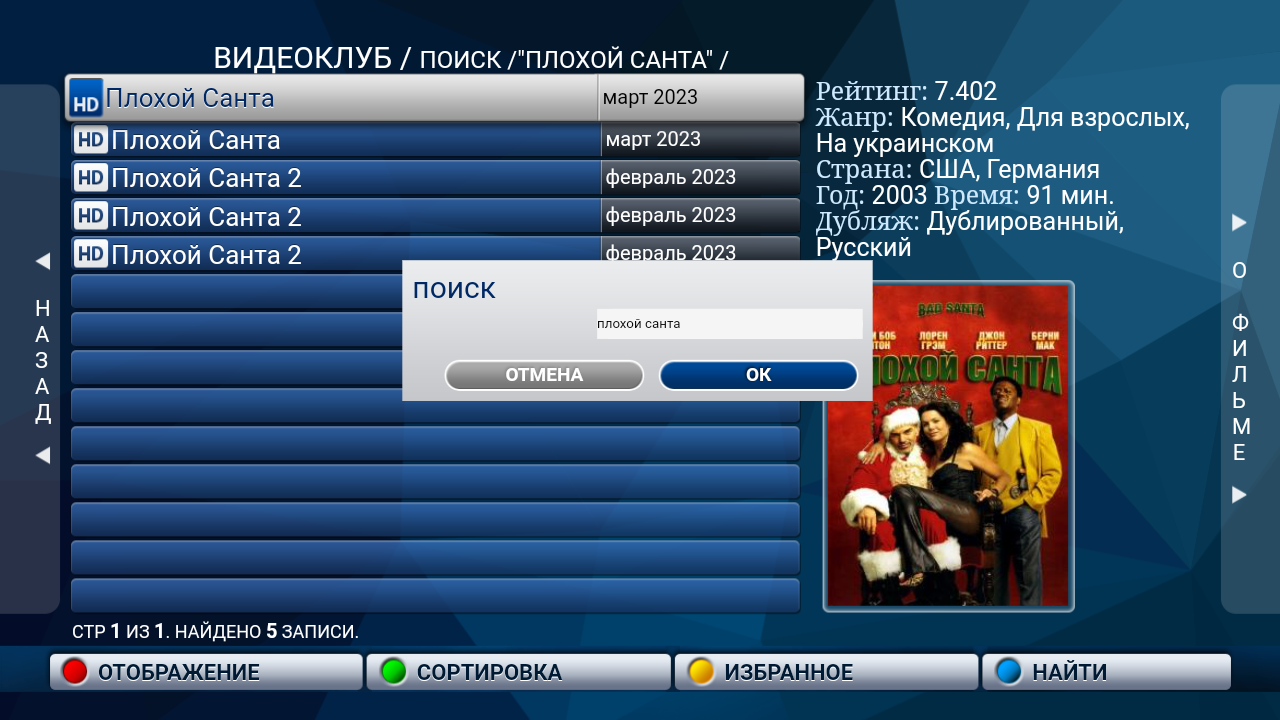
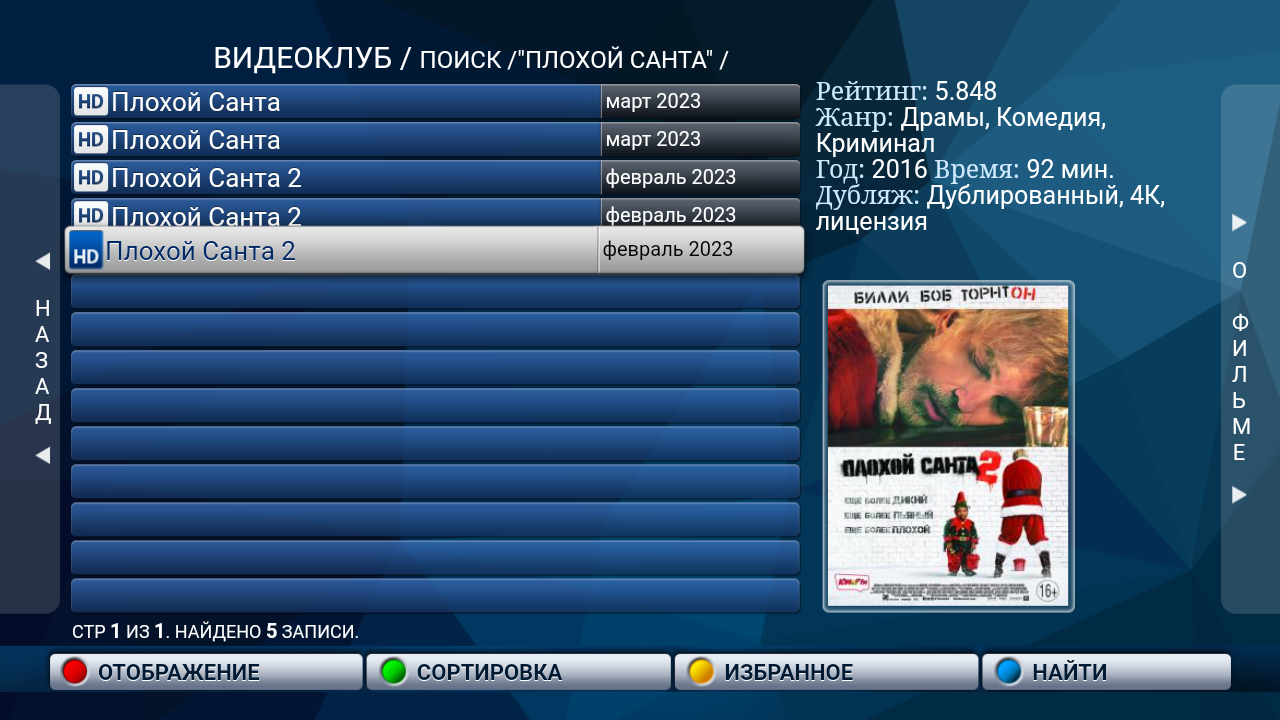
Поиск фильмов в видеоклубе